Giao diện DataEase
Chào mừng! Hướng dẫn này cho bạn thấy cách di chuyển xung quanh ứng dụng DataEase.
Mục lục
Section titled “Mục lục”- Trang chủ
- Trang xuất
- Trang nhập
- Kết quả xác thực
- Tiến trình & Kết quả nhập
- Danh sách tác vụ
- Tác vụ đã lên lịch
- Máy chủ
- Thêm máy chủ
- Cài đặt ứng dụng
- Gói dịch vụ
Trang chủ
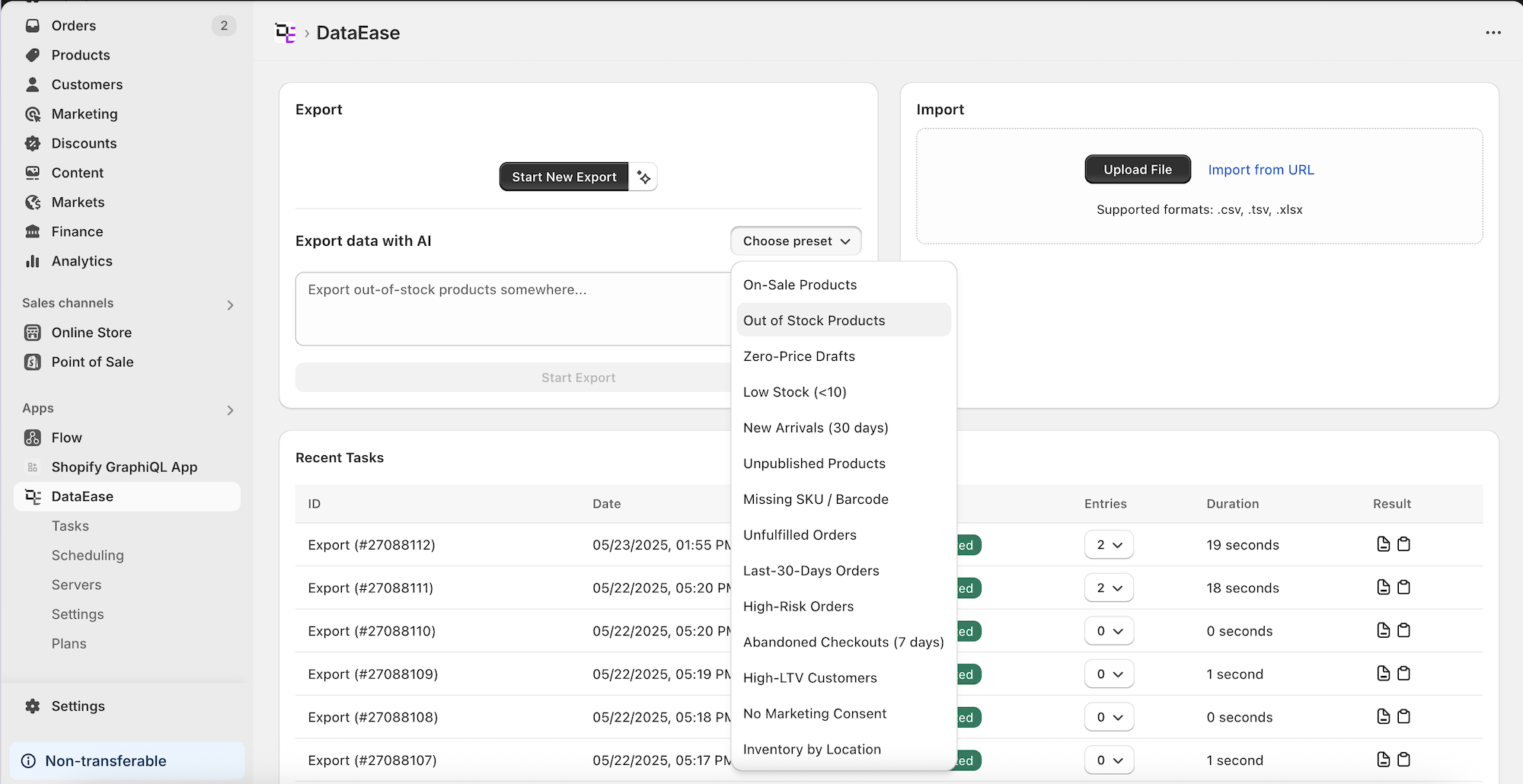
Section titled “Trang chủ ”- Bắt đầu xuất mới - bắt đầu một công việc xuất mới.
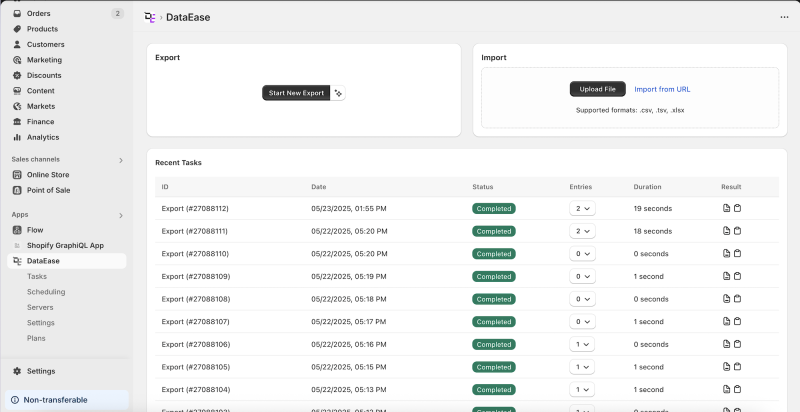
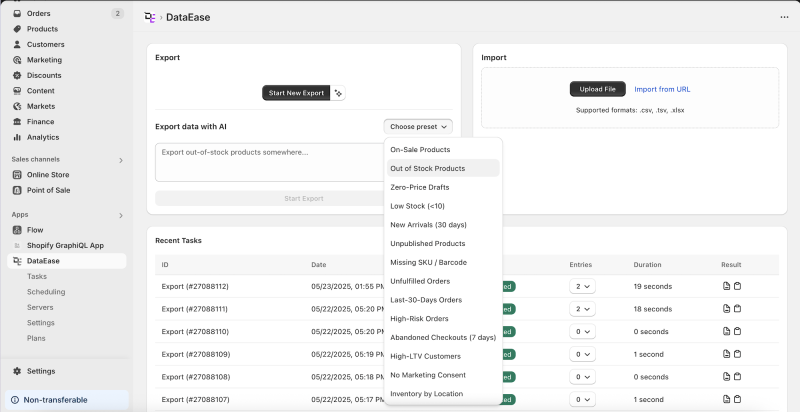
- Trợ lý AI - nhấp vào biểu tượng cây đũa để yêu cầu trợ lý thiết lập một xuất cho bạn.
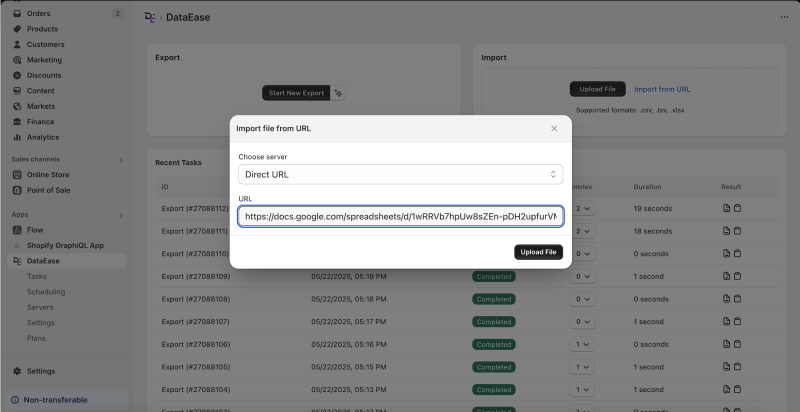
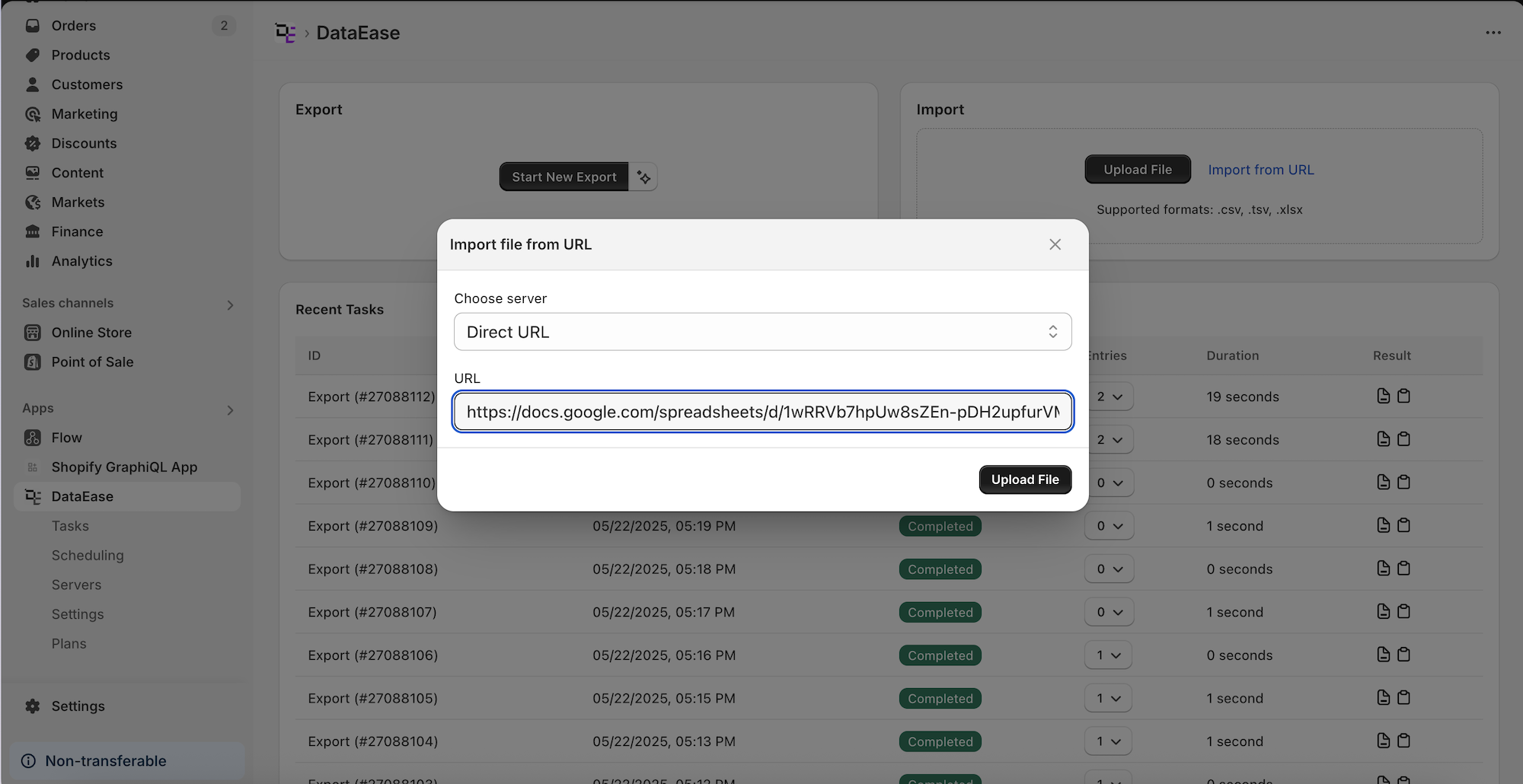
- Tải lên tệp / Nhập từ URL - khởi chạy một nhập dữ liệu.
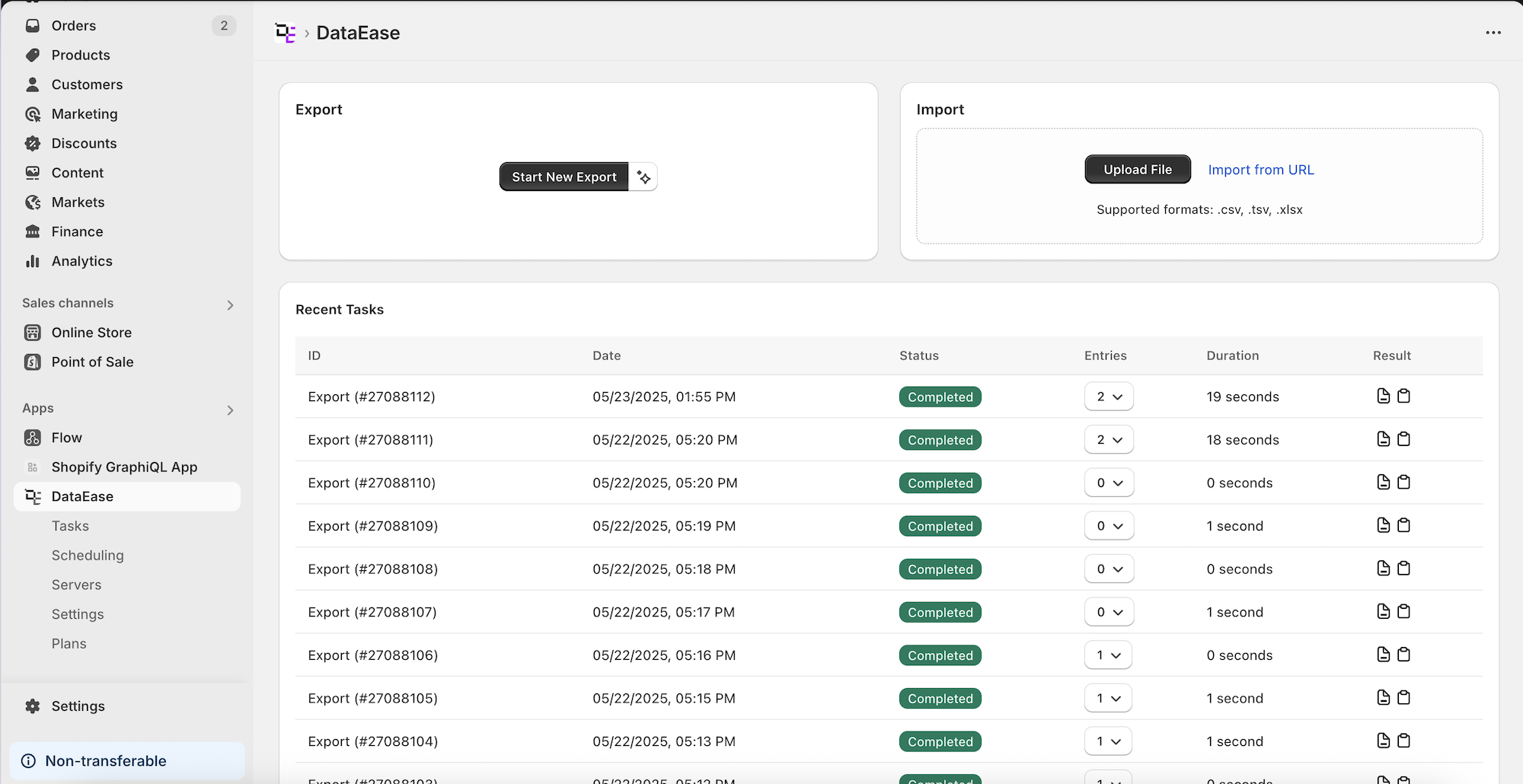
- Tác vụ gần đây - danh sách các công việc xuất/nhập mới nhất. Mỗi hàng hiển thị:
- ID công việc, ngày và trạng thái (ví dụ: Hoàn thành)
- Menu thả xuống đếm số lượng mục
- Nút tải xuống tệp kết quả
Trang xuất
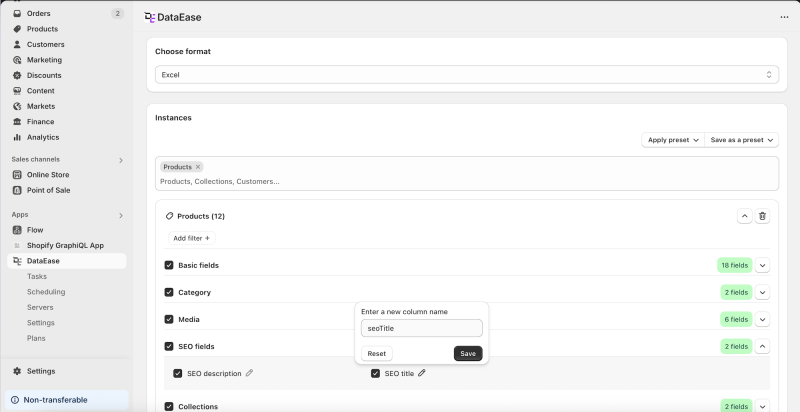
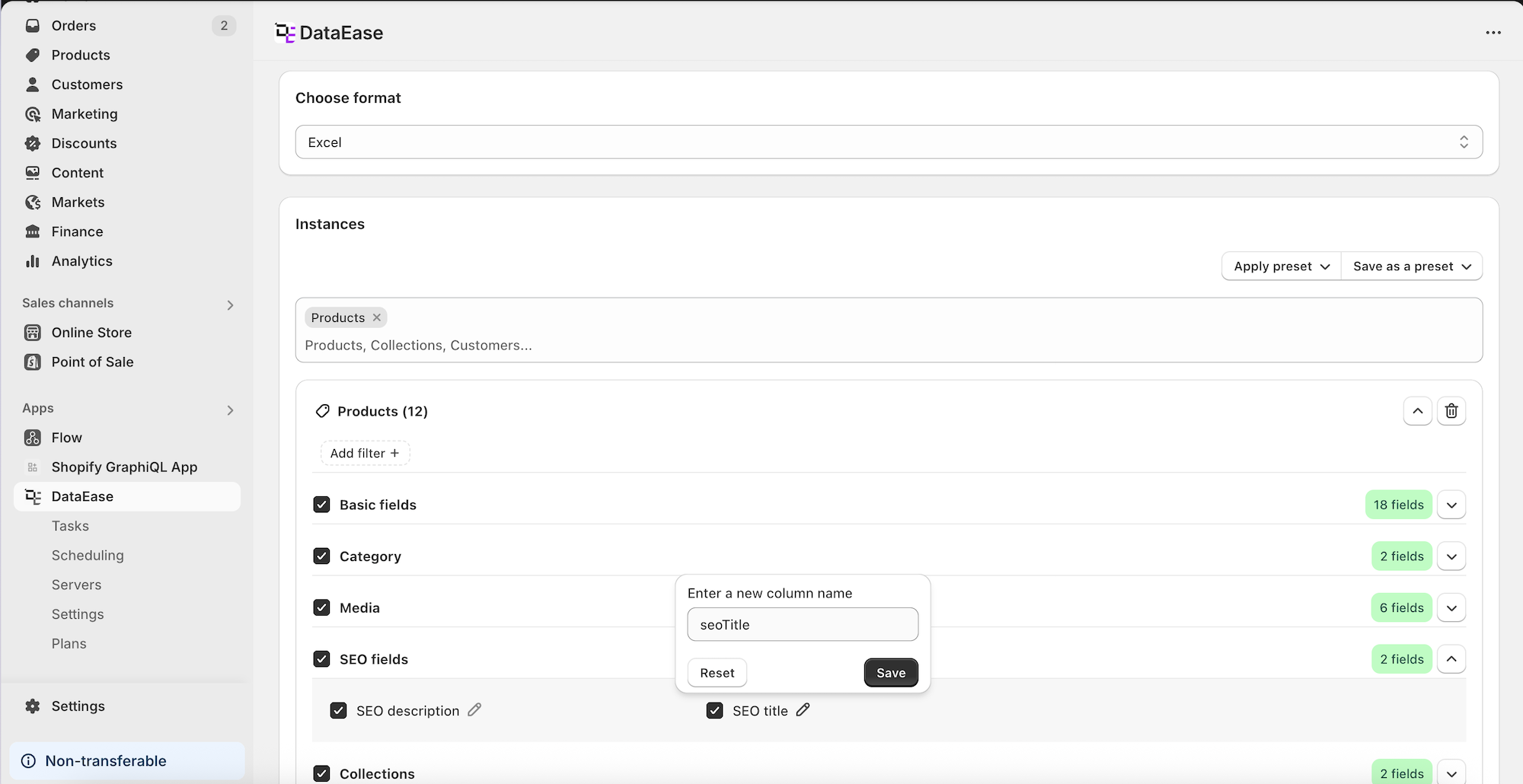
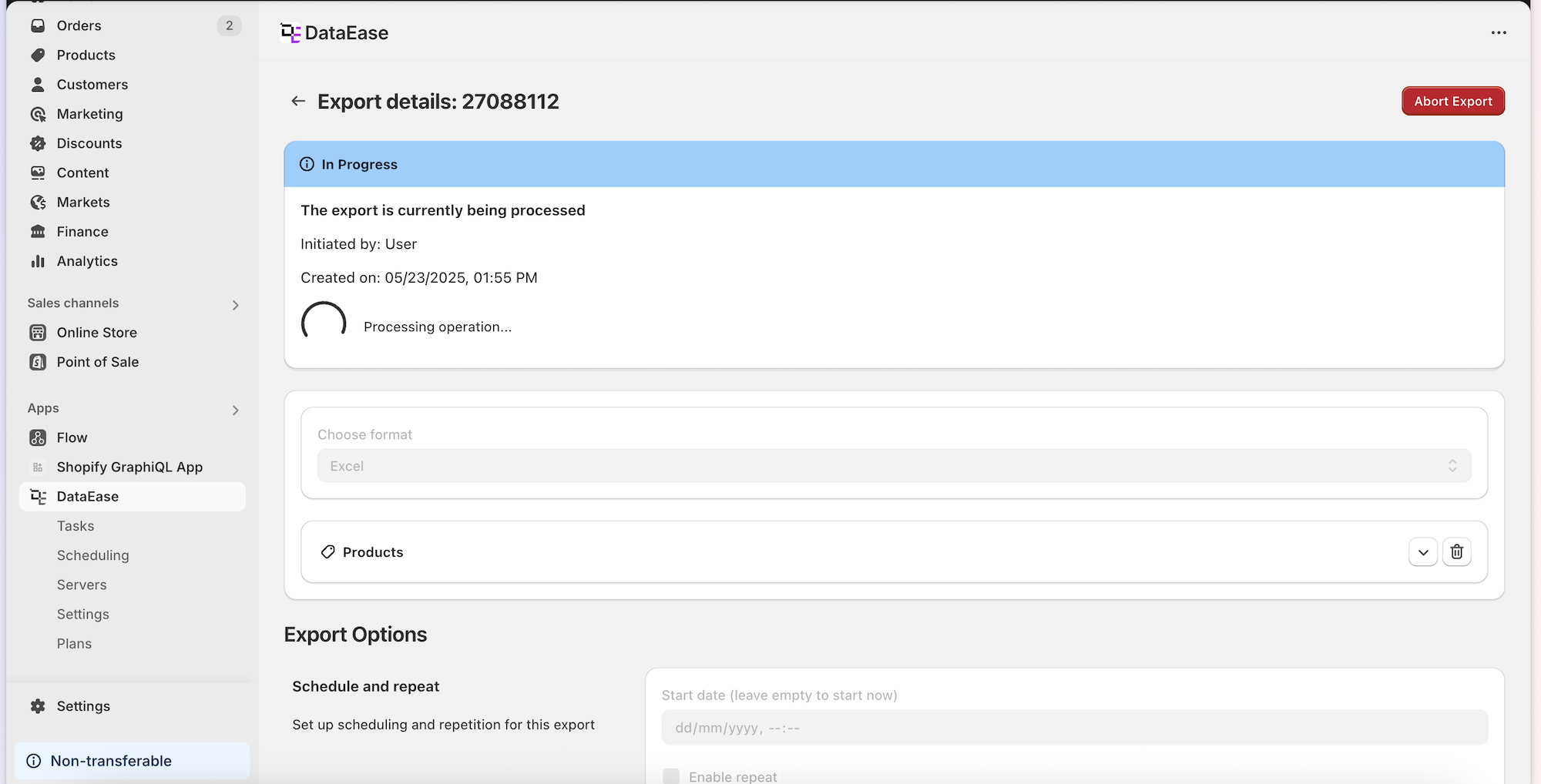
Section titled “Trang xuất ”- Chọn định dạng - chọn Excel hoặc CSV
- Chọn thực thể - chọn các loại dữ liệu để xuất (ví dụ: Products)
- Chọn trường - chọn các trường cụ thể và đổi tên chúng
- Cài đặt sẵn - lưu/xuất cấu hình hiện tại hoặc áp dụng một cấu hình có sẵn
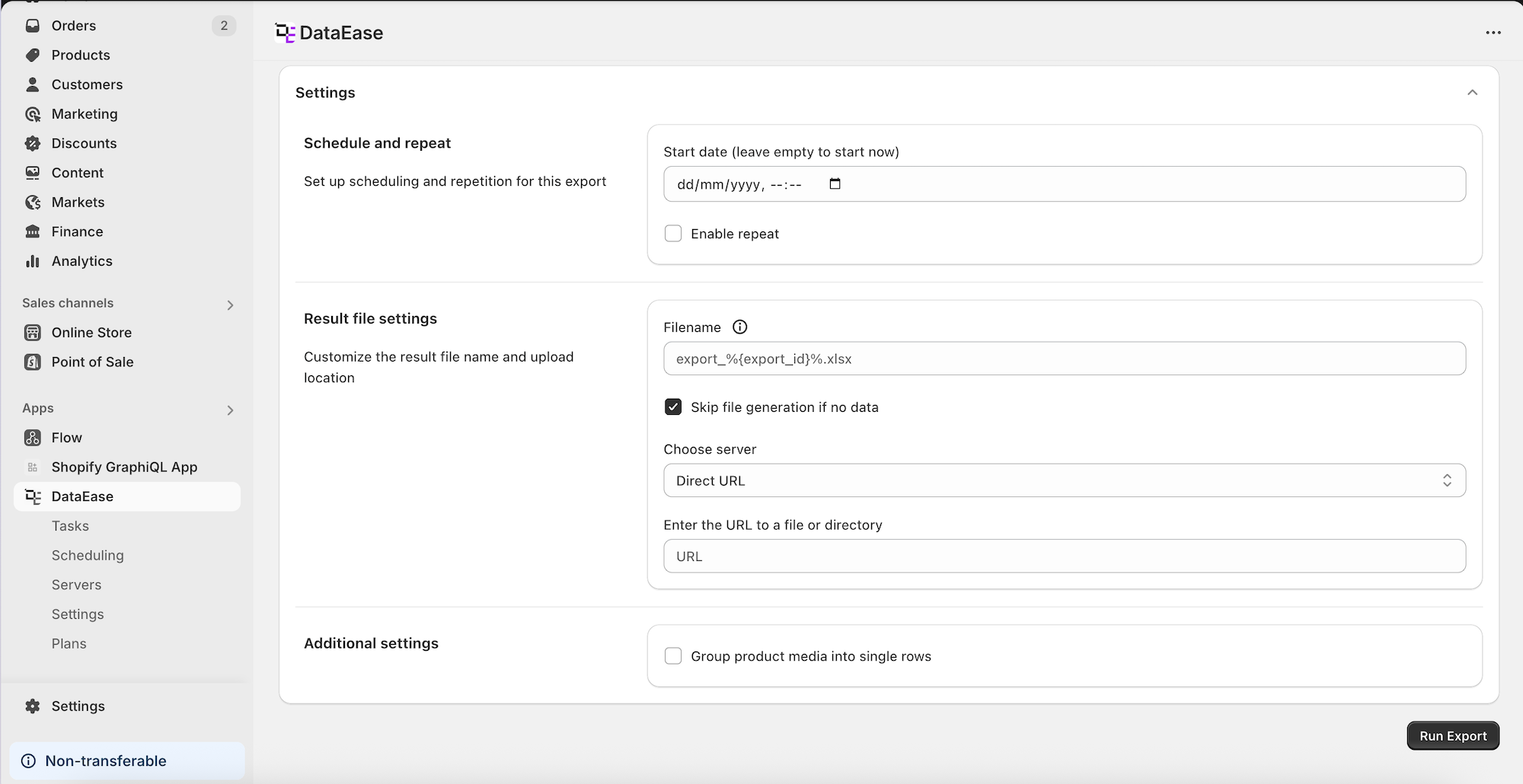
- Tùy chọn xuất:
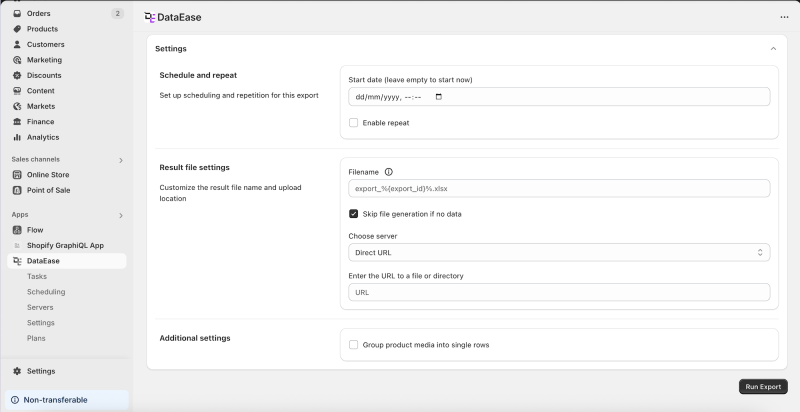
- Đặt lịch và lặp lại
- Chọn lưu trữ tệp và mẫu tên tệp
- Nhóm phương tiện sản phẩm vào một hàng (với dấu
;làm dấu phân cách)
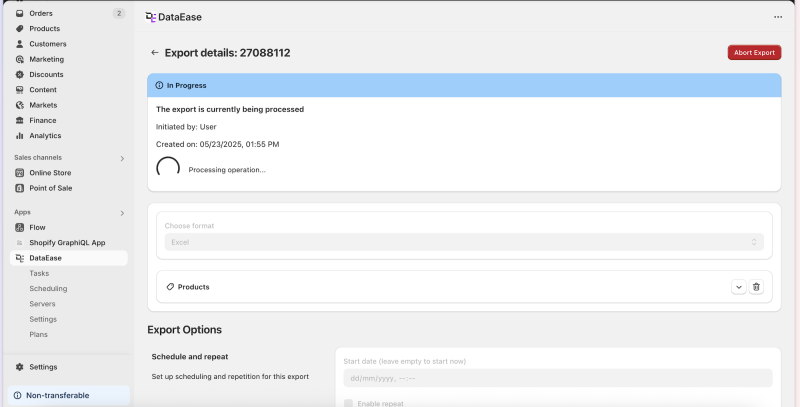
- Thanh tiến trình & Hủy bỏ - xem trạng thái trực tiếp và hủy với Hủy xuất
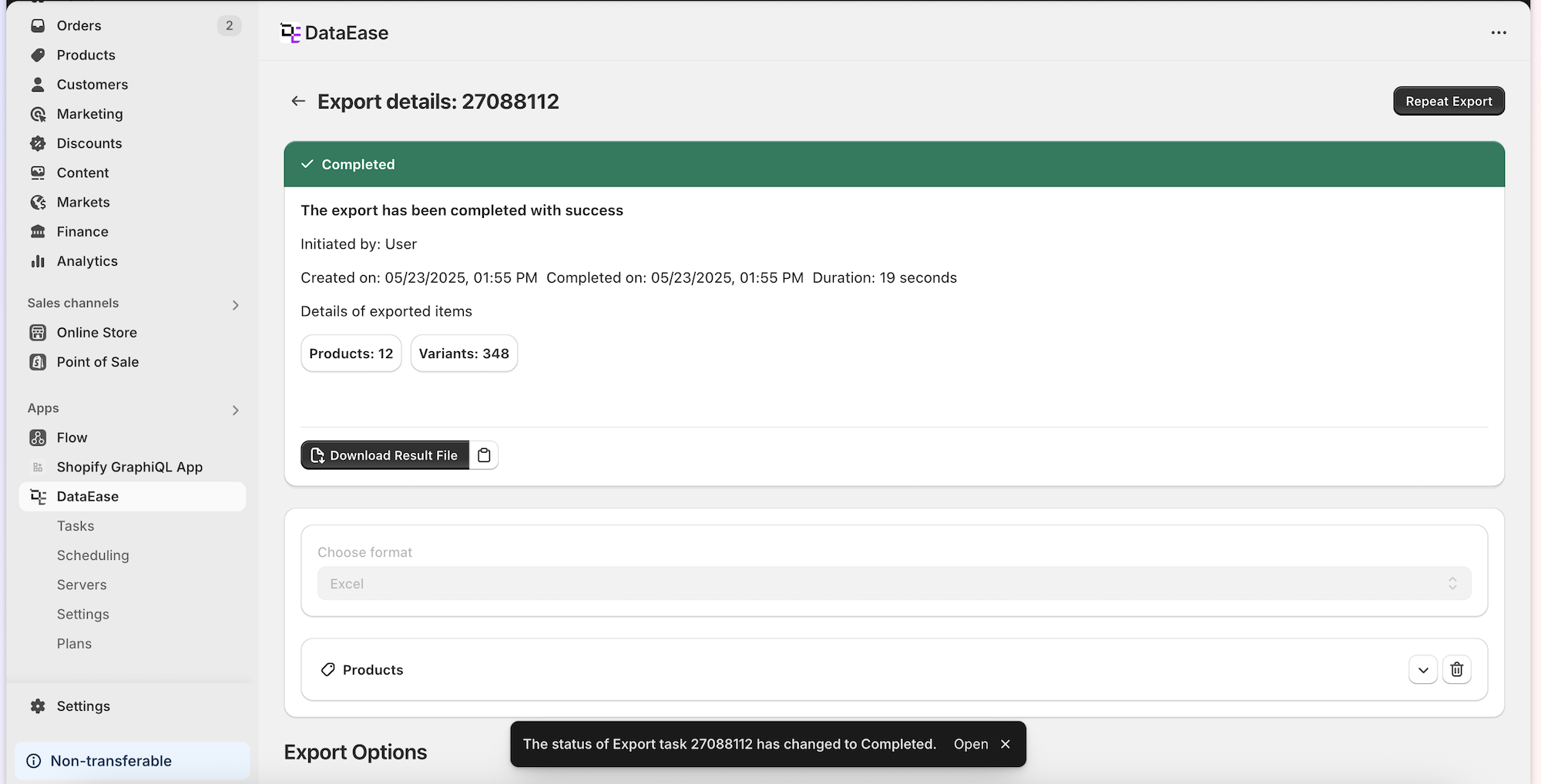
- Sau khi hoàn thành:
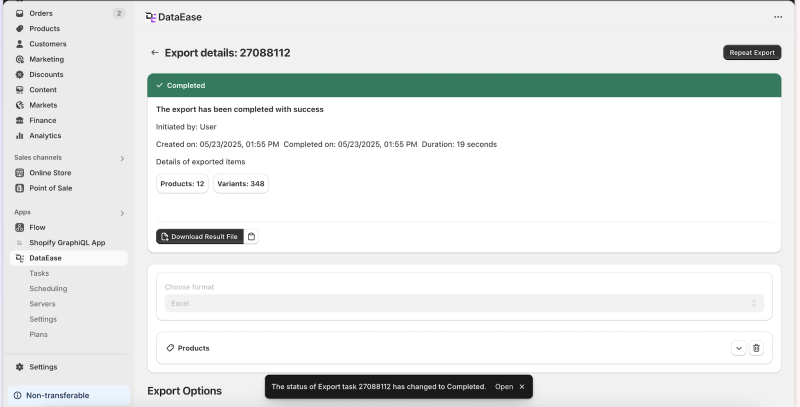
- Xem những gì đã được xuất và bao nhiêu hàng
- Tải xuống, Sao chép liên kết, hoặc Chạy lại
Trang nhập
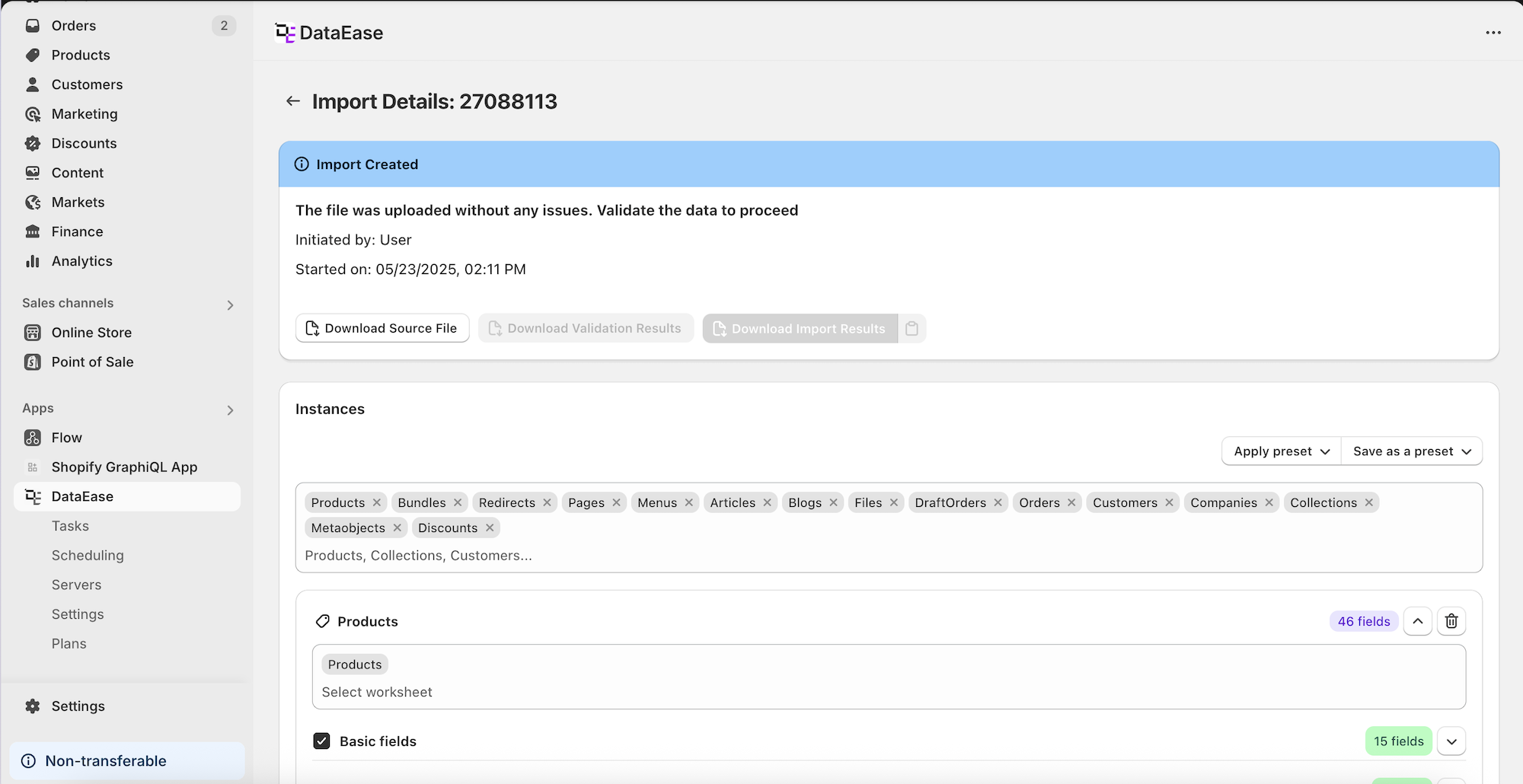
Section titled “Trang nhập ”- Tải lên tệp hoặc Nhập từ URL
- Biểu ngữ hiển thị ai đã tạo tác vụ và khi nào
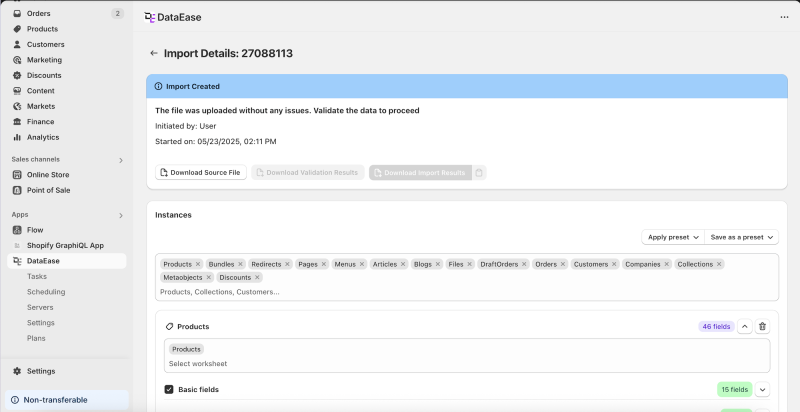
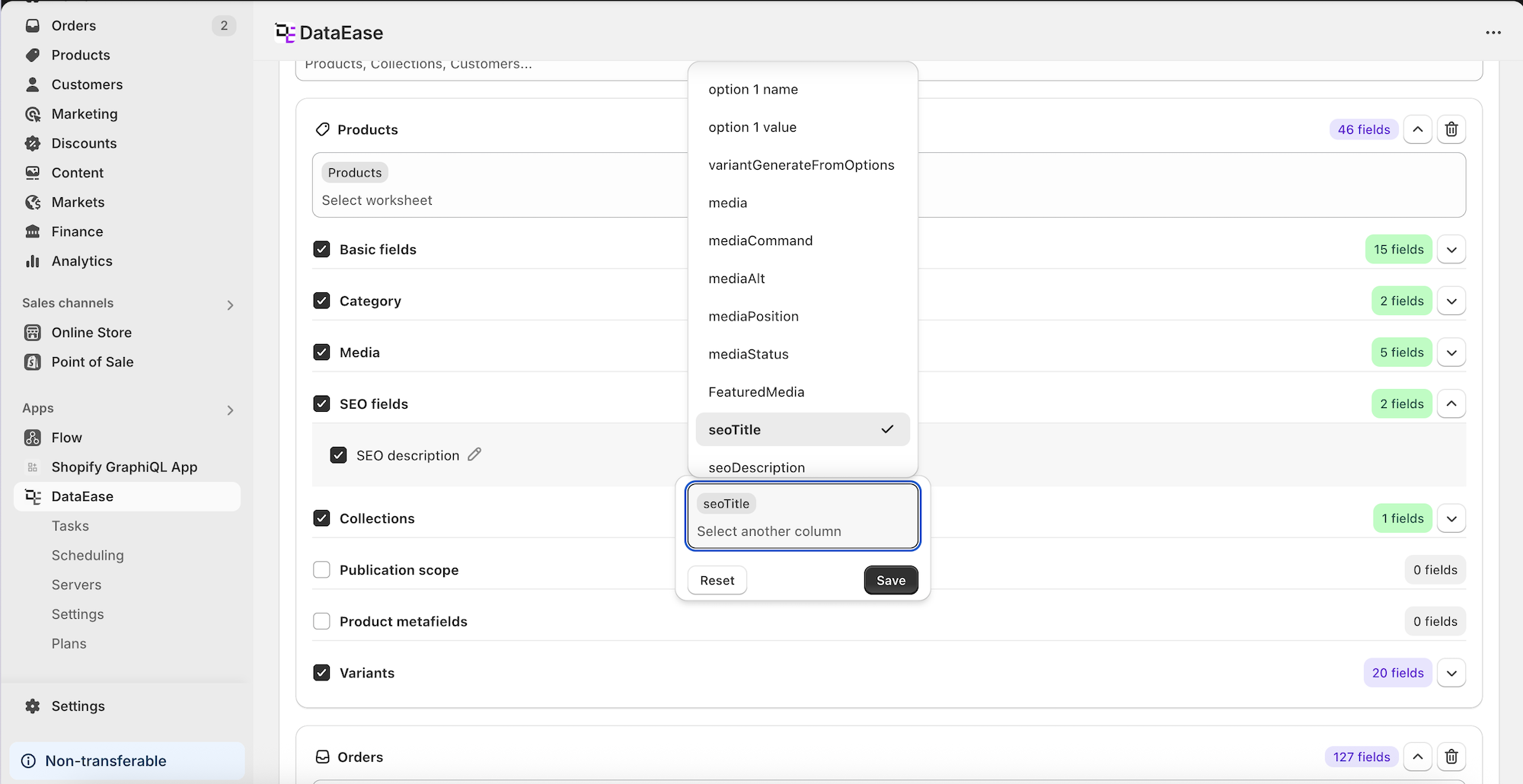
- Các thực thể được phát hiện được hiển thị; bạn có thể thêm các thực thể khác
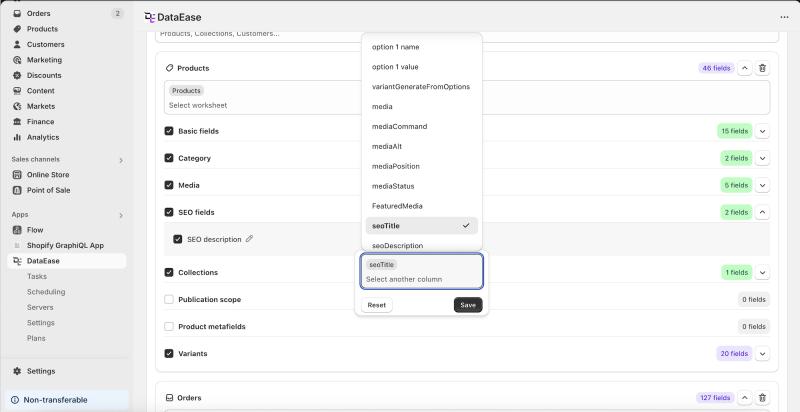
- Ánh xạ các cột tệp vào các trường thực thể thủ công nếu cần
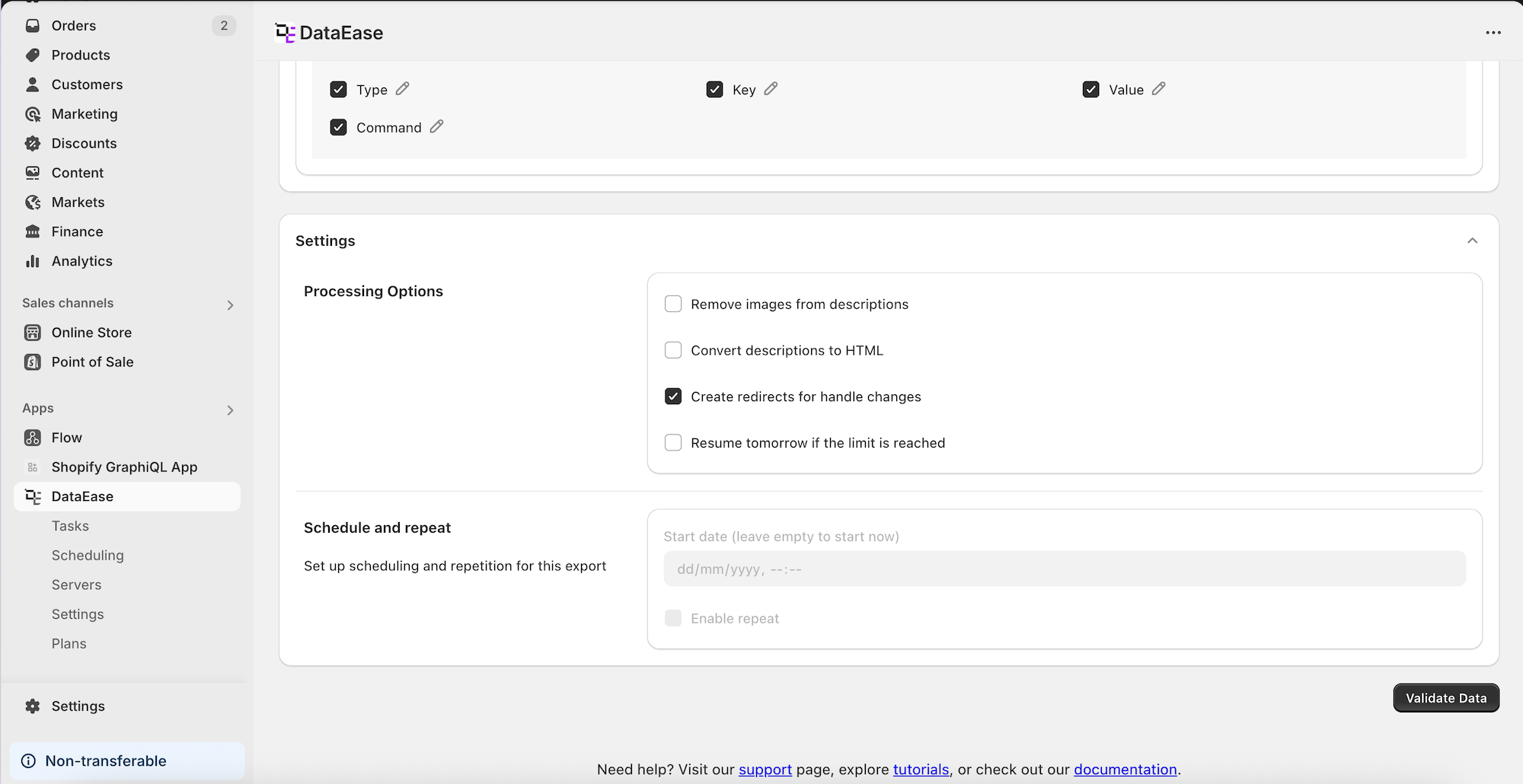
- Cài đặt nhập:
- Lịch
- Xóa hình ảnh HTML trong nội dung
- Chuyển đổi mô tả sang HTML
- Tự động xử lý chuyển hướng
- Tự động mở rộng công việc khi đạt giới hạn hàng ngày
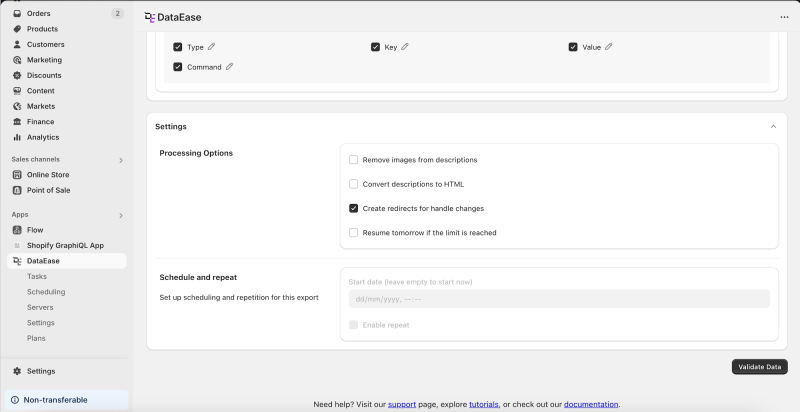
- Xác thực dữ liệu - chạy thử để tìm ra vấn đề
Kết quả xác thực
Section titled “Kết quả xác thực ”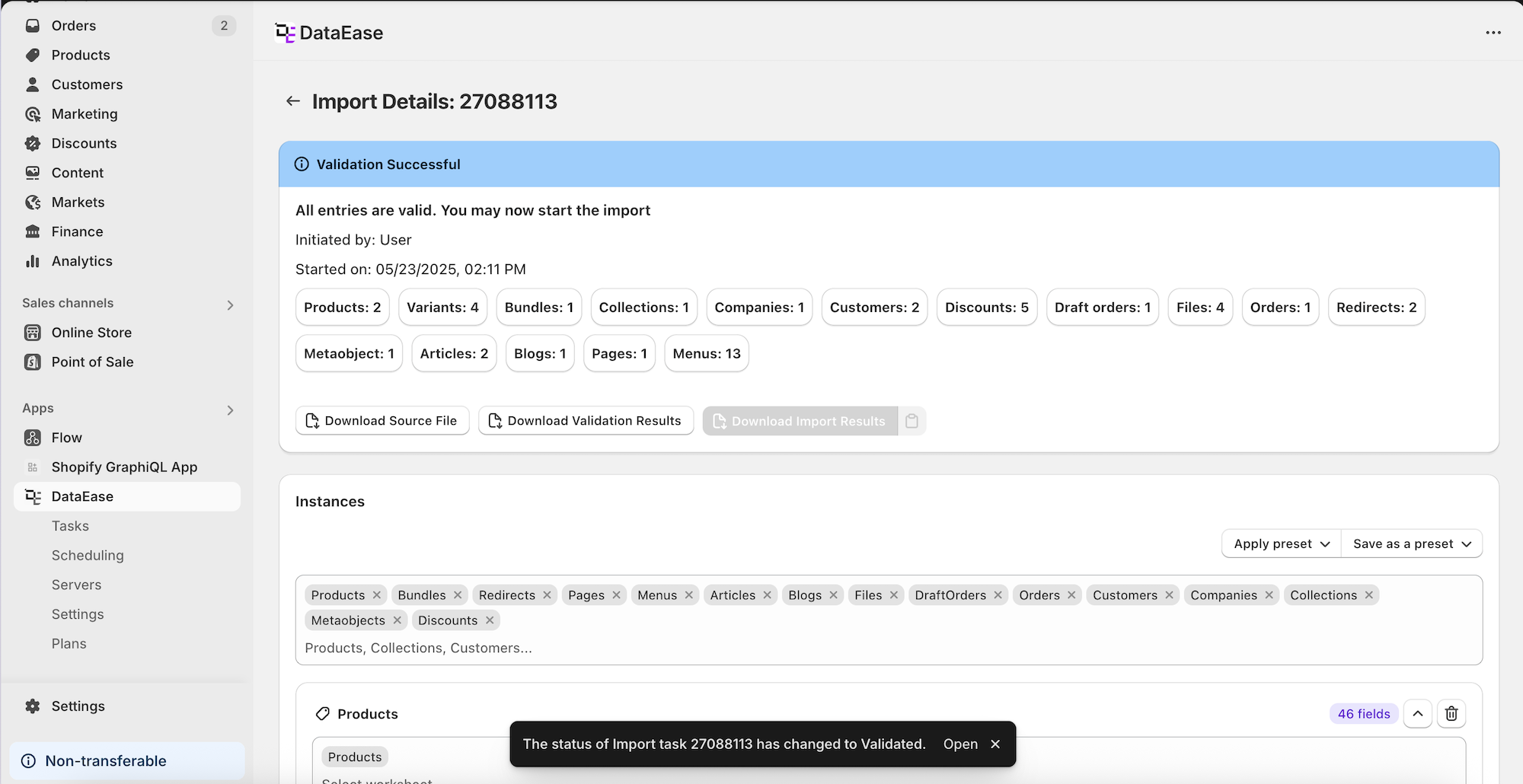
- Hiển thị tên thực thể và số lượng hàng
- Trạng thái có thể là:
- ✅ Thành công
- ⚠️ Một phần có lỗi
- ❌ Thất bại
- Tải xuống tệp với các vấn đề theo từng hàng
- Nhấp vào Chạy nhập để tiếp tục
Tiến trình & Kết quả nhập
Section titled “Tiến trình & Kết quả nhập ”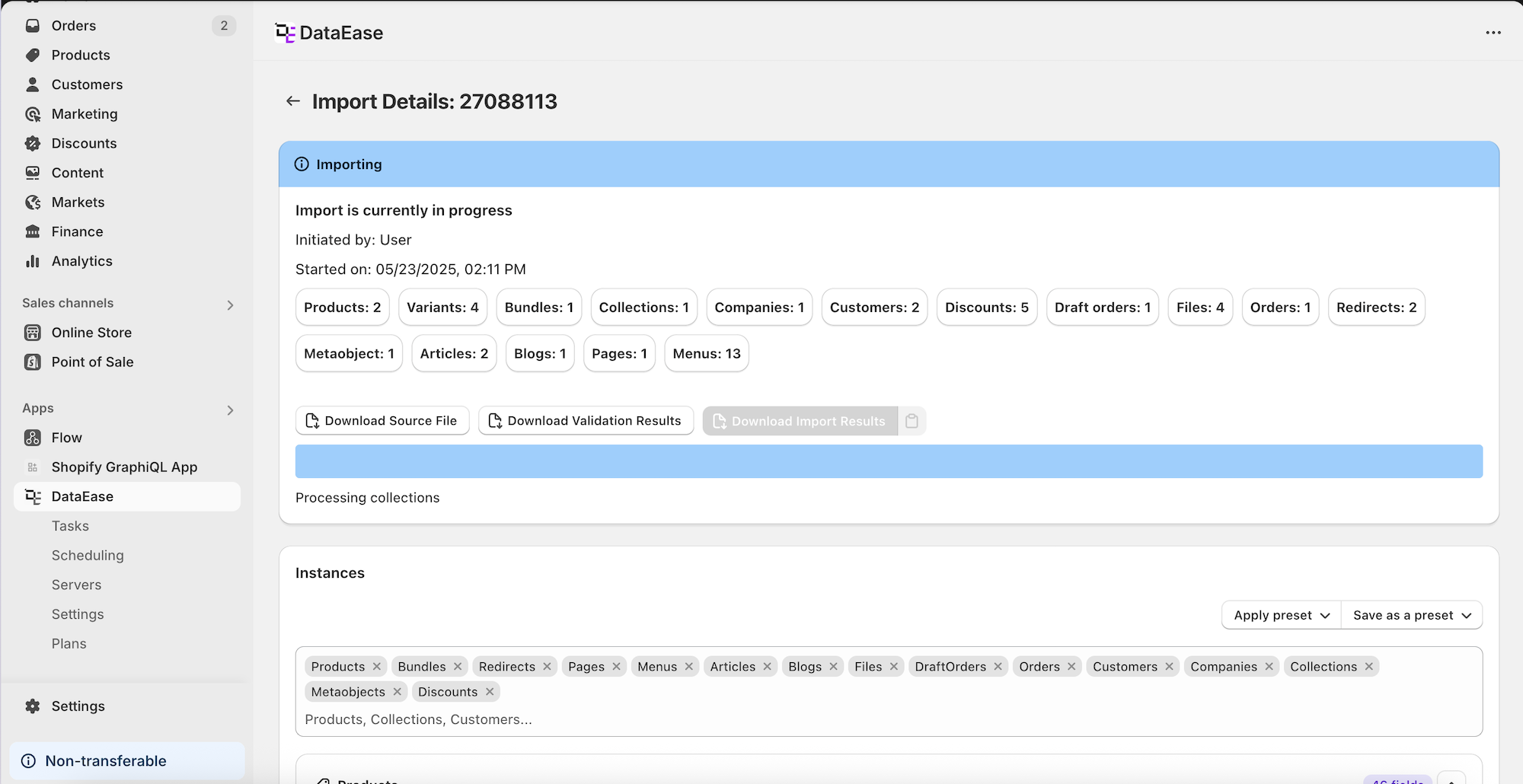
- Thanh tiến trình cho nhập đang hoạt động
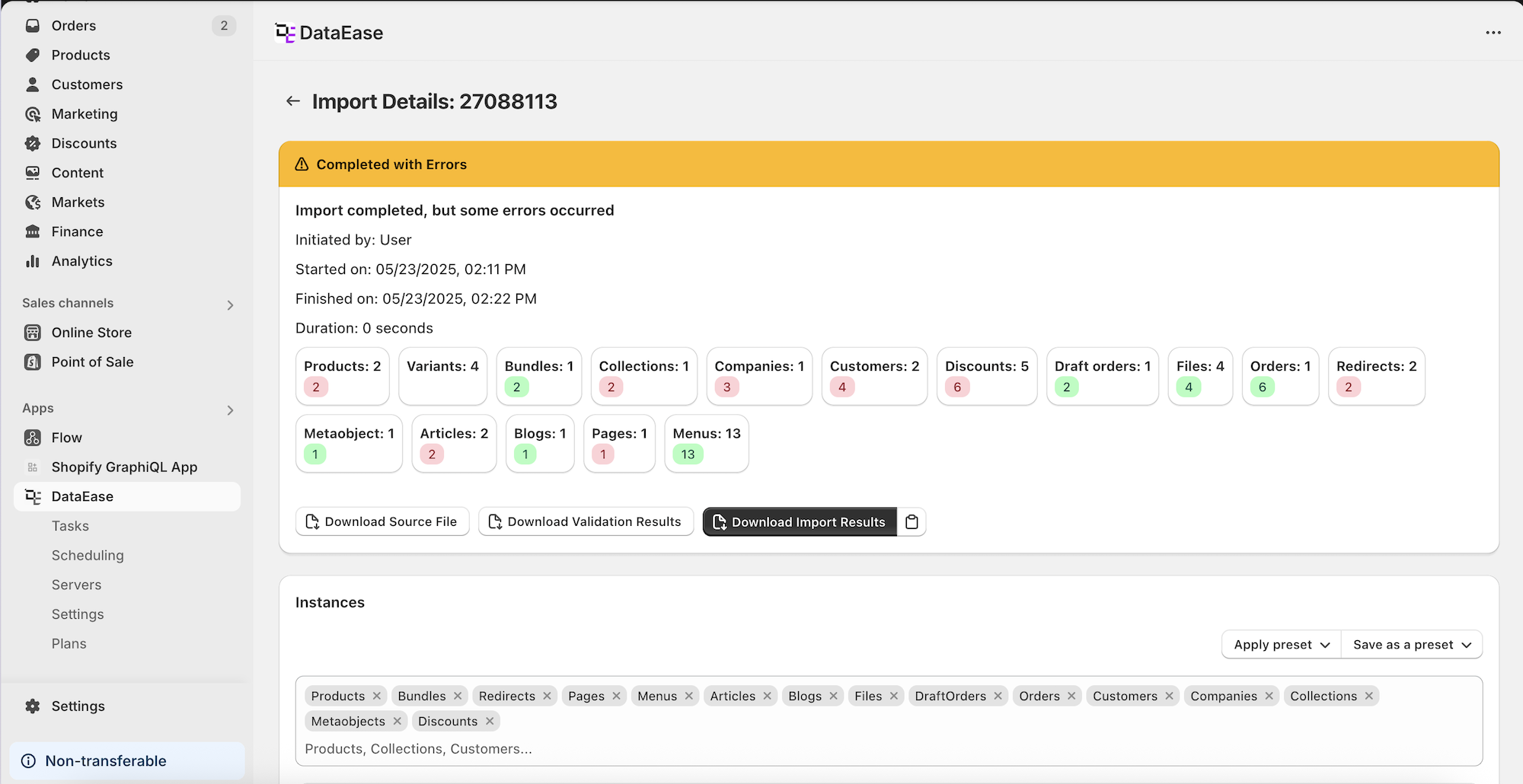
- Sau khi hoàn thành:
- Danh sách thực thể với số lượng hàng thành công/lỗi
- Tải xuống kết quả nhập để có báo cáo đầy đủ
Danh sách tác vụ
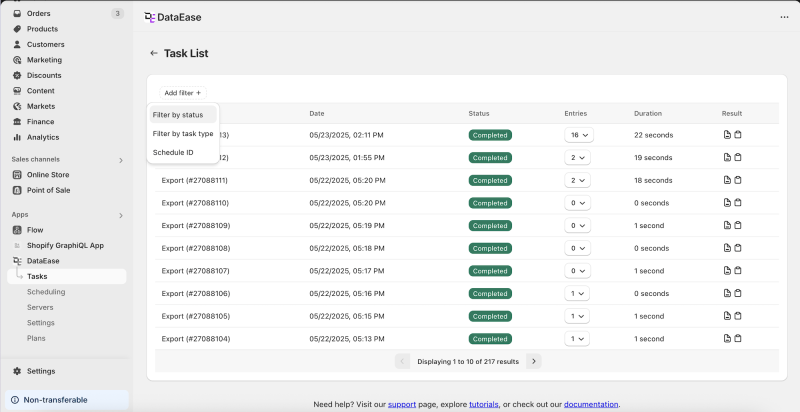
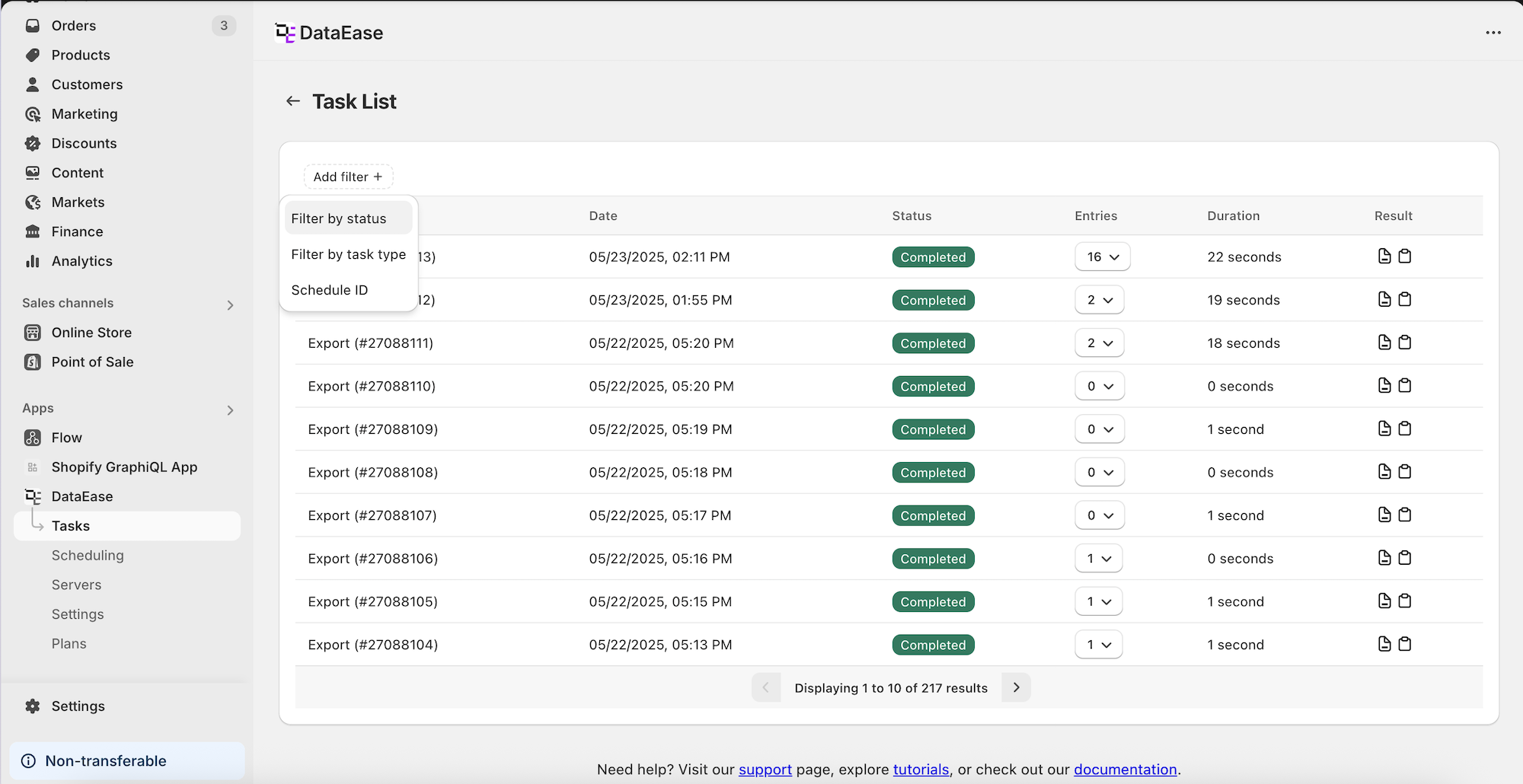
Section titled “Danh sách tác vụ ”- Xem tất cả các công việc - đã qua và hiện tại
- Lọc theo:
- Trạng thái
- Loại tác vụ
- ID lịch
- Tải xuống kết quả hoặc nhấp để mở công việc
Tác vụ đã lên lịch
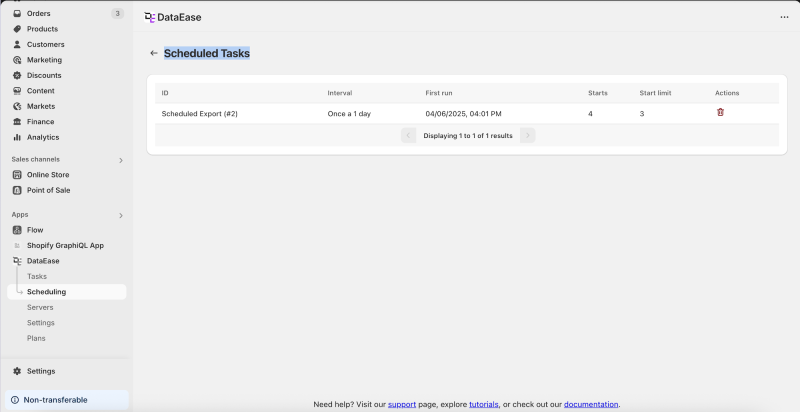
Section titled “Tác vụ đã lên lịch ”- Xem và quản lý các công việc định kỳ
- Xem:
- Tiến trình
- Lần chạy sắp tới
- Lịch sử
- Hủy công việc hoặc đi sâu vào các lần chạy công việc
Máy chủ
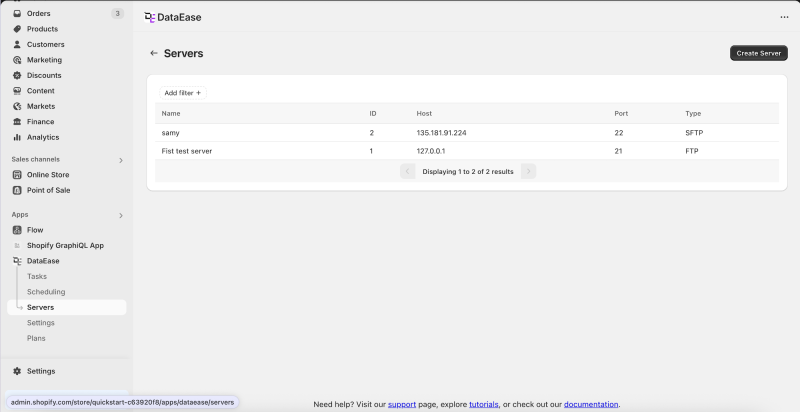
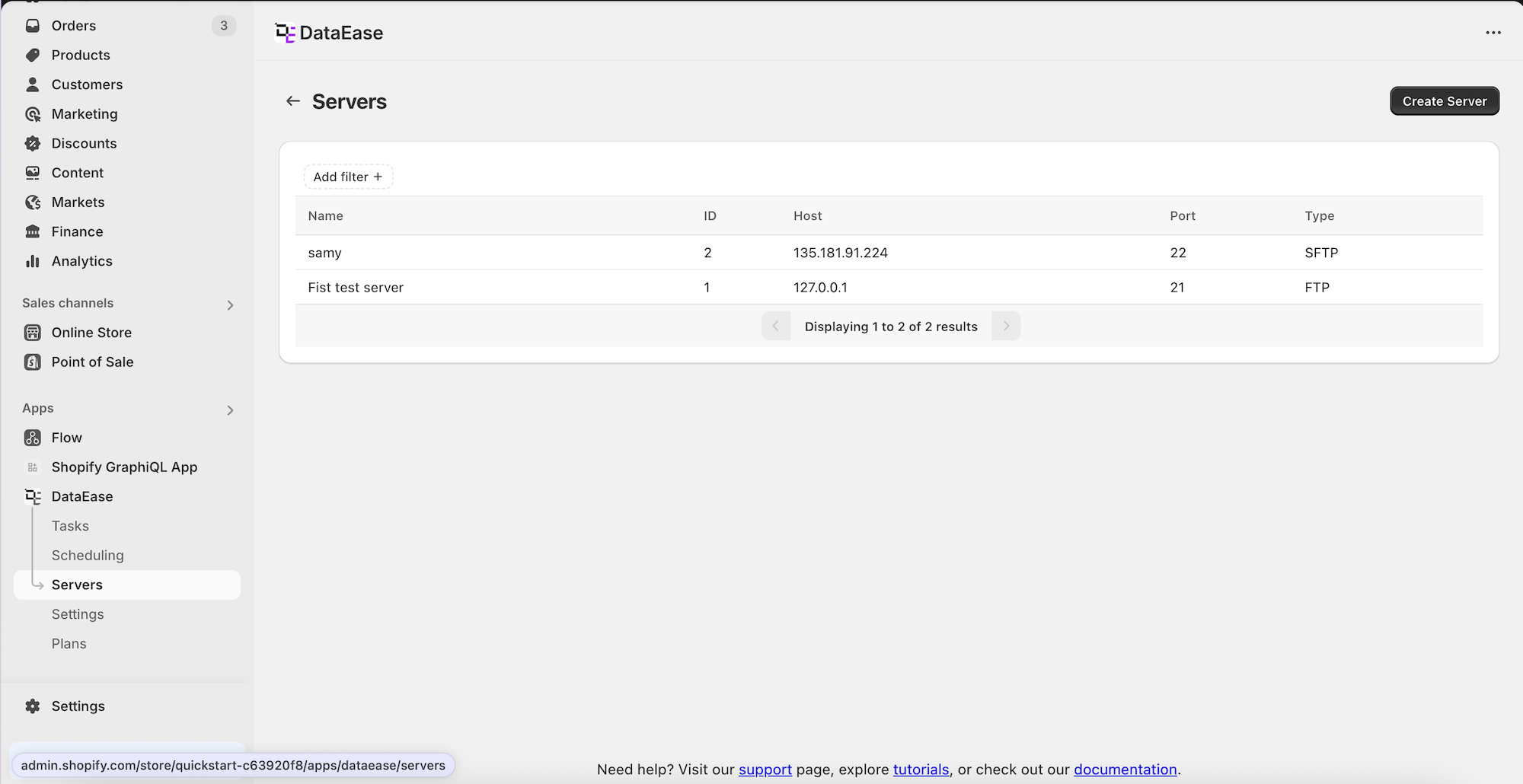
Section titled “Máy chủ ”- Xem tất cả các máy chủ FTP/SFTP của bạn
- Lọc/tìm kiếm danh sách
- Sử dụng Tạo máy chủ để thêm mới
Thêm máy chủ
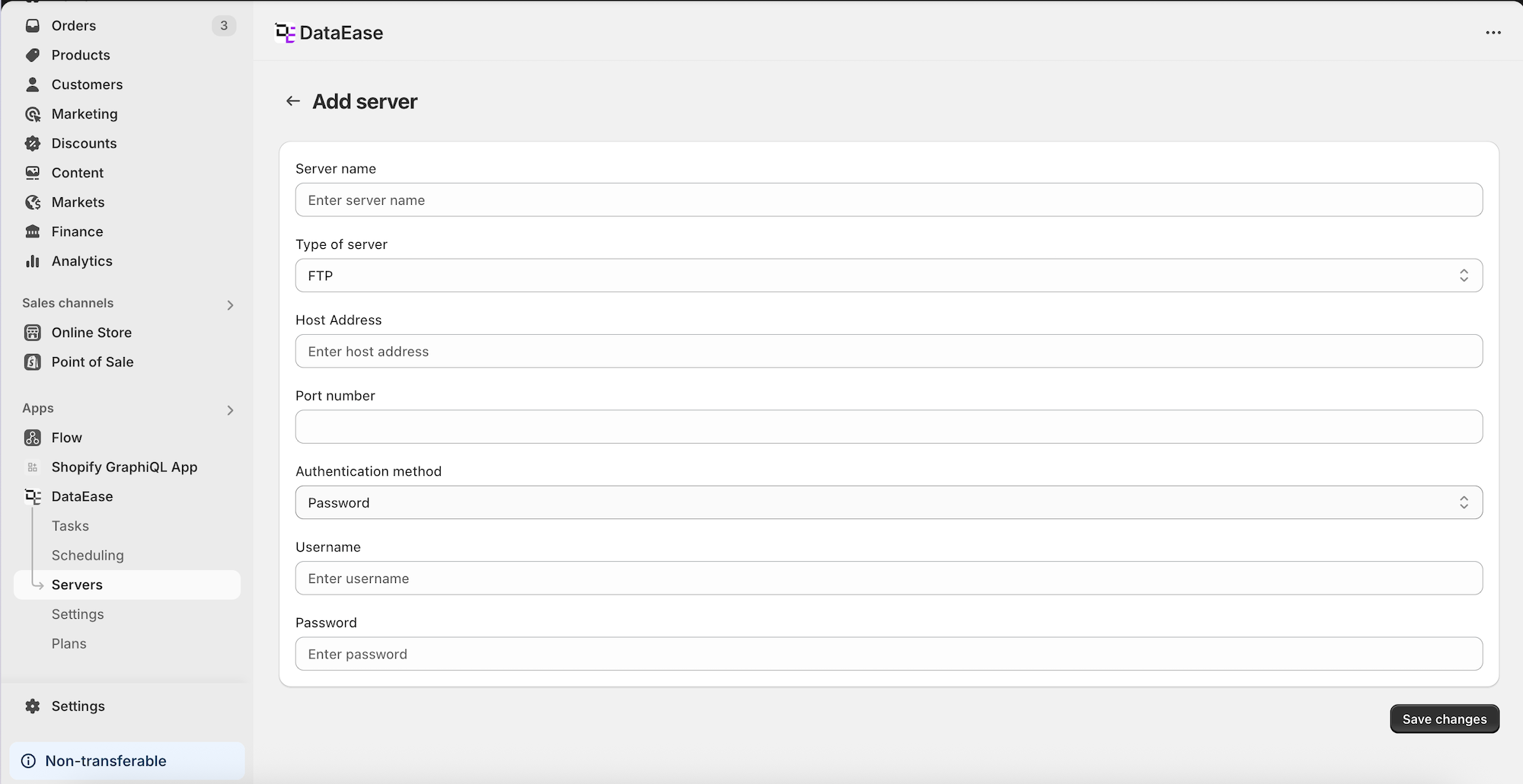
Section titled “Thêm máy chủ ”| Trường | Mô tả |
|---|---|
| Tên máy chủ | Tên tùy chỉnh của bạn |
| Loại | FTP hoặc SFTP |
| Địa chỉ máy chủ | ví dụ: ftp.example.com |
| Số cổng | Thường là 21 (FTP) hoặc 22 (SFTP) |
| Phương thức xác thực | Mật khẩu hoặc Khóa riêng |
| Tên người dùng + Mật khẩu | Để đăng nhập bằng mật khẩu |
| Tên người dùng + Khóa riêng | Để đăng nhập bằng khóa riêng |
 |
Cài đặt ứng dụng
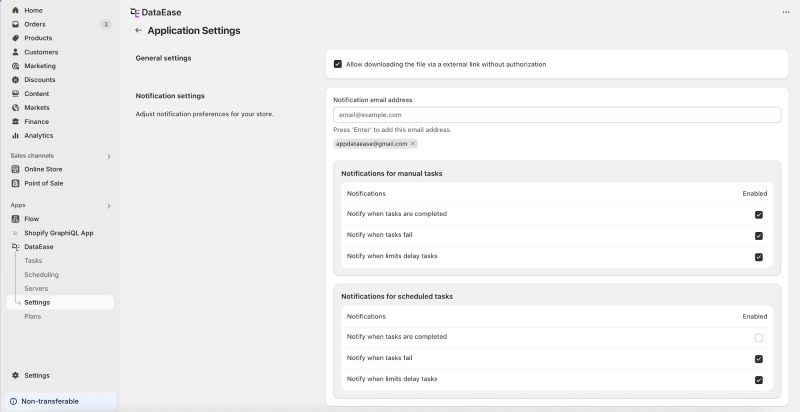
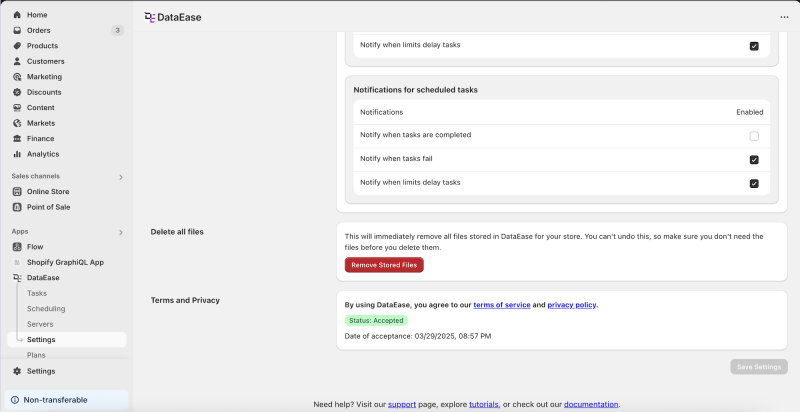
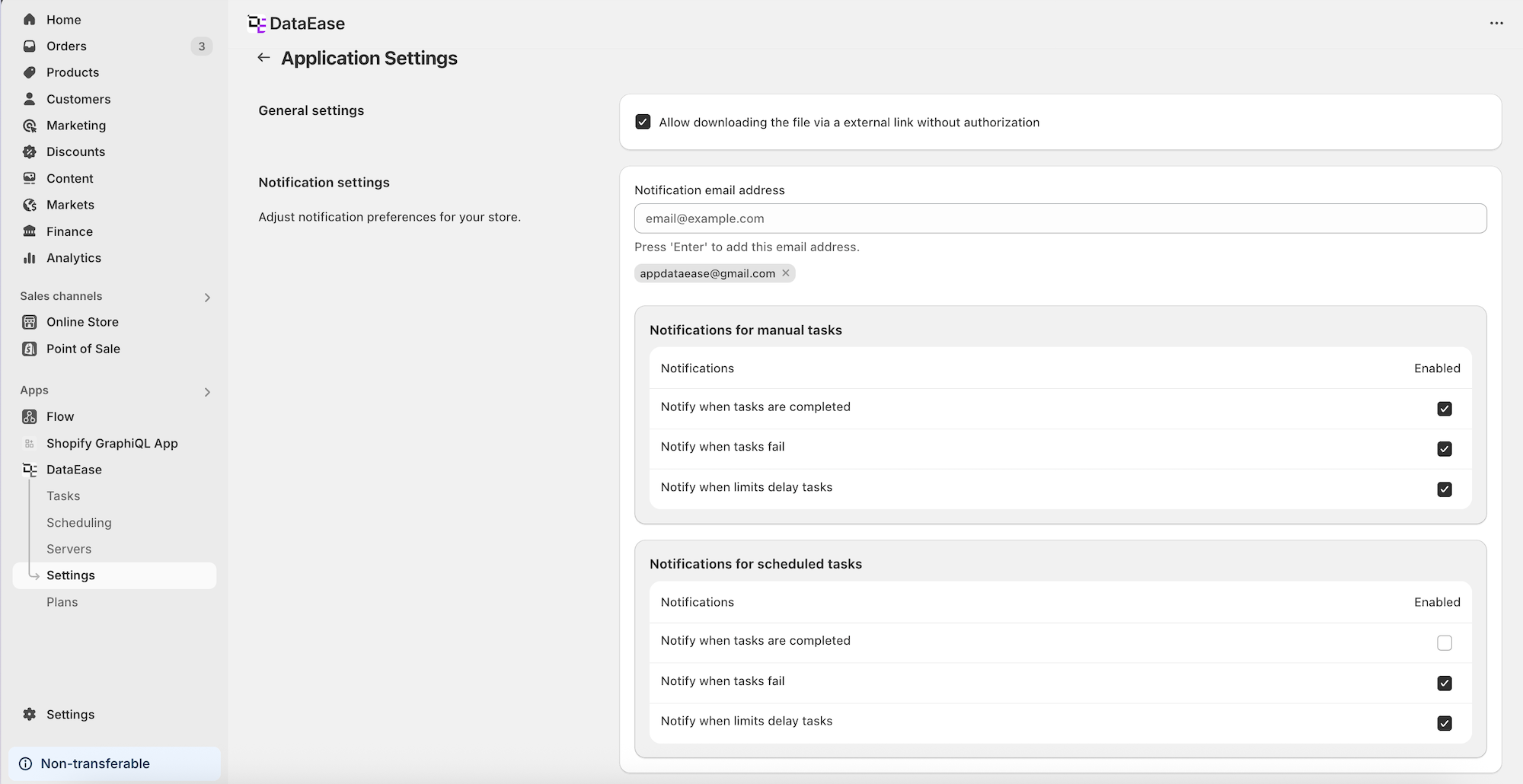
Section titled “Cài đặt ứng dụng ”- Cho phép liên kết tải xuống công khai
- Thêm địa chỉ email để nhận thông báo
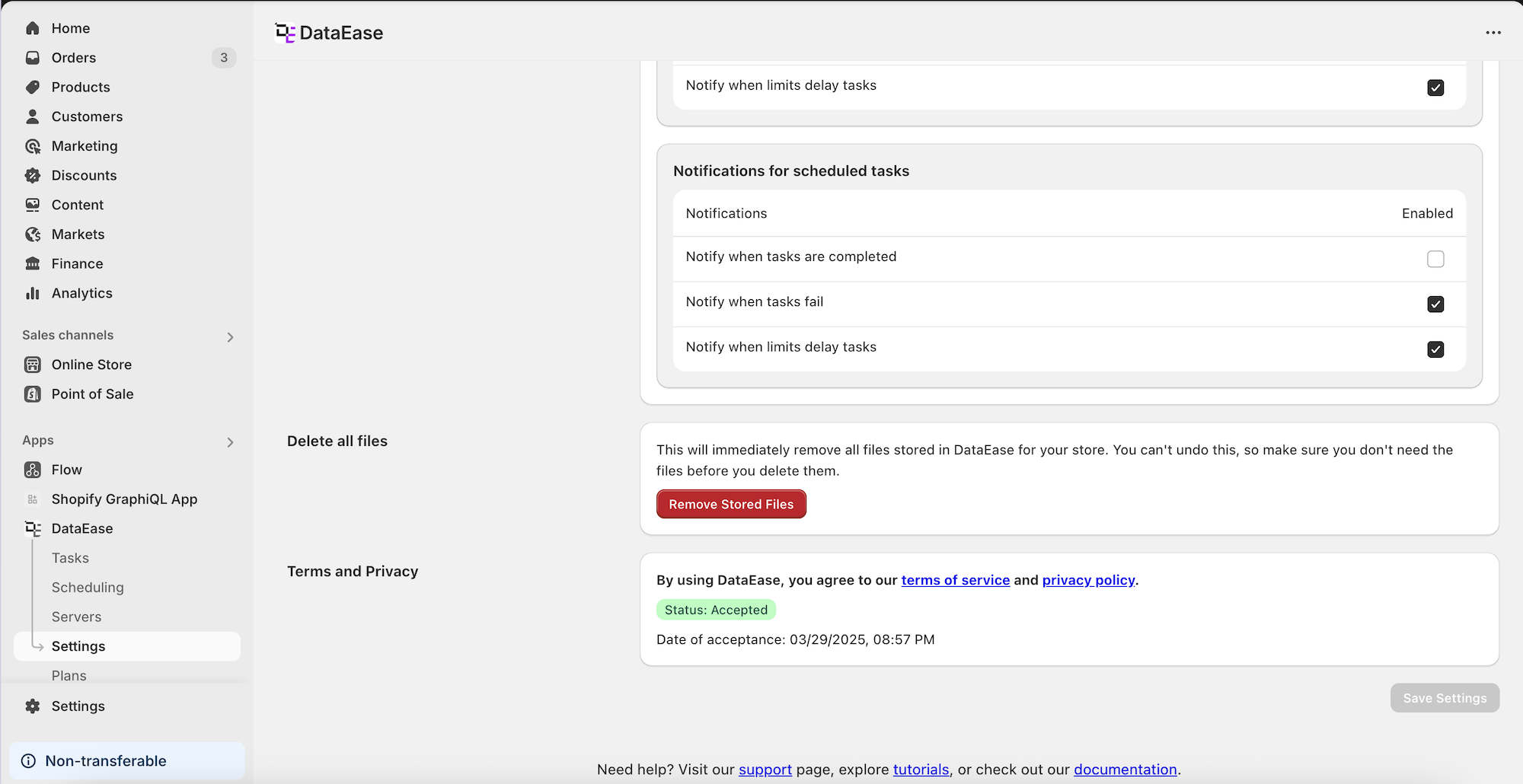
- Tùy chọn thông báo cho:
- Tác vụ hoàn thành
- Tác vụ thất bại
- Tác vụ bị trì hoãn
- Tùy chọn xóa tất cả các tệp đã lưu trữ
- Xem trạng thái Điều khoản Dịch vụ
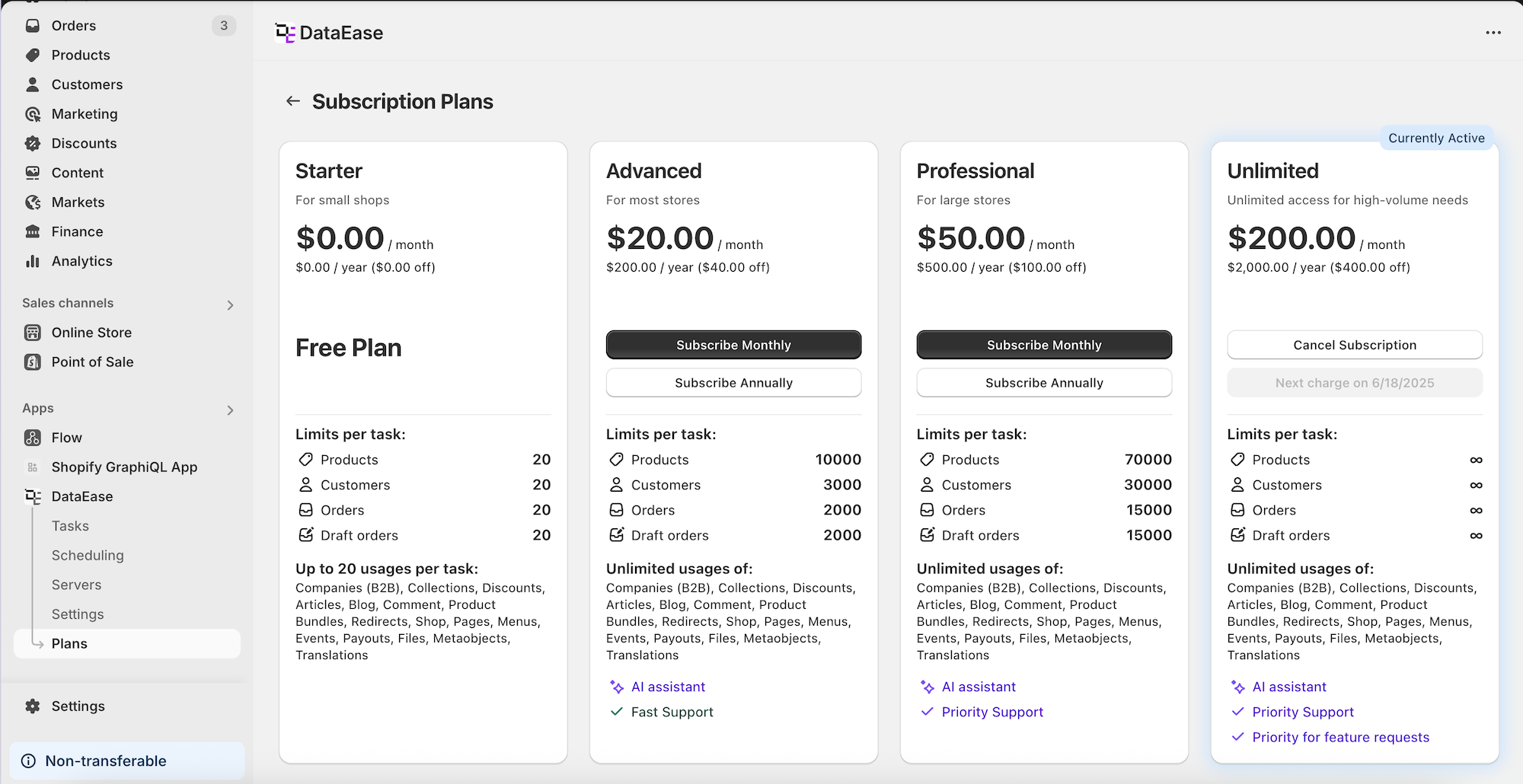
Gói dịch vụ
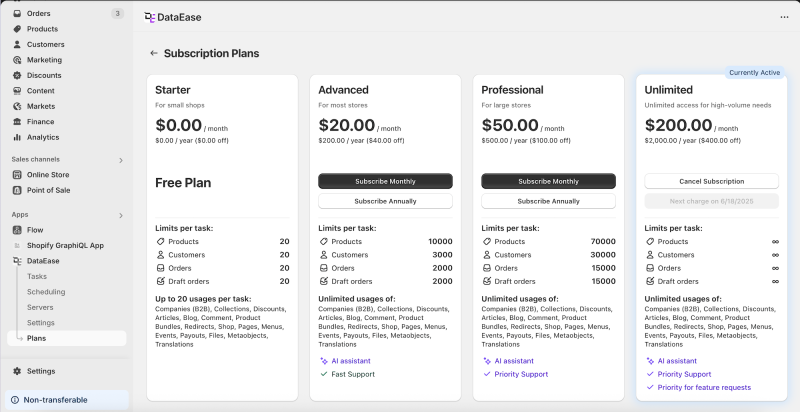
Section titled “Gói dịch vụ ”- Xem gói đăng ký hiện tại của bạn
- So sánh:
- Starter
- Advanced
- Professional
- Unlimited
- Các gói hiển thị:
- Giá hàng tháng/hàng năm
- Giới hạn tác vụ
- Sử dụng không giới hạn
- Các tính năng như trợ lý AI và mức độ hỗ trợ
- Chuyển đổi gói hoặc hủy đăng ký dễ dàng
Cần giúp đỡ?
Section titled “Cần giúp đỡ?”- Sử dụng trợ lý AI trong ứng dụng
- Truy cập trang hỗ trợ, đọc hướng dẫn, hoặc duyệt qua tài liệu ở cuối ứng dụng