Lên lịch
DataEase cho phép bạn lên lịch xuất và nhập để cửa hàng Shopify của bạn luôn đồng bộ với các hệ thống khác. Điều này hữu ích cho việc cập nhật giá, đồng bộ hóa hàng tồn kho, hoặc chia sẻ dữ liệu với hệ thống ERP và kho hàng.
📦 Lên lịch các tác vụ xuất
Section titled “📦 Lên lịch các tác vụ xuất”Để tự động hóa quy trình xuất của bạn, bạn có thể lên lịch cho một tác vụ chạy vào một thời điểm cụ thể.
Cách hoạt động
Section titled “Cách hoạt động”Khi thiết lập một lần xuất, bạn sẽ thấy trường Ngày bắt đầu (để trống để bắt đầu ngay bây giờ). Tại đây, bạn có thể chọn ngày và giờ chính xác khi nào việc xuất nên bắt đầu.
Nếu bạn muốn tác vụ lặp lại tự động, hãy bật tùy chọn Bật lặp lại và cấu hình các mục sau:
- Khoảng thời gian – thời gian giữa mỗi lần chạy (ví dụ, mỗi 1 ngày).
- Tần suất – tần suất tác vụ nên lặp lại (ví dụ: hàng ngày, hàng tuần).
- Số lần lặp lại – số lần tác vụ nên chạy.
0nghĩa là tác vụ sẽ chạy mãi mãi.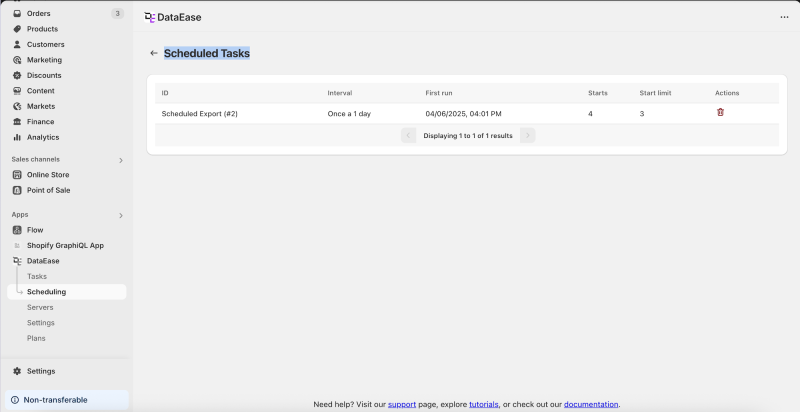
💡 Trường hợp sử dụng: Bạn muốn gửi danh sách sản phẩm của mình cho một đối tác mỗi sáng lúc 6:00 AM. Đặt thời gian bắt đầu, bật lặp lại, chọn tần suất “hàng ngày”, và đặt số lần lặp lại (hoặc 0 để chạy mãi mãi).
Cài đặt tệp kết quả
Section titled “Cài đặt tệp kết quả”Có hai cách để truy cập kết quả xuất của bạn:
-
Tên tệp cố định: Đi tới Cài đặt tệp kết quả → Tên tệp và nhập tên. Tệp sẽ bị ghi đè với mỗi lần xuất. Bạn có thể truy cập nó bất kỳ lúc nào qua cùng một liên kết tải xuống.
-
Máy chủ FTP: Bạn cũng có thể gửi tệp kết quả trực tiếp đến một máy chủ FTP hoặc SFTP. Điều này hữu ích cho tích hợp với các hệ thống ERP hoặc các hệ thống khác.
🔄 Lên lịch các tác vụ nhập
Section titled “🔄 Lên lịch các tác vụ nhập”Lên lịch nhập hữu ích cho việc tự động cập nhật dữ liệu sản phẩm của cửa hàng, như giá cả hoặc mức tồn kho.
Cách hoạt động
Section titled “Cách hoạt động”Để lên lịch một lần nhập:
- Tải lên tệp nhập của bạn hoặc cung cấp một liên kết đến nó.
- Cuộn đến phần Tùy chọn nhập.
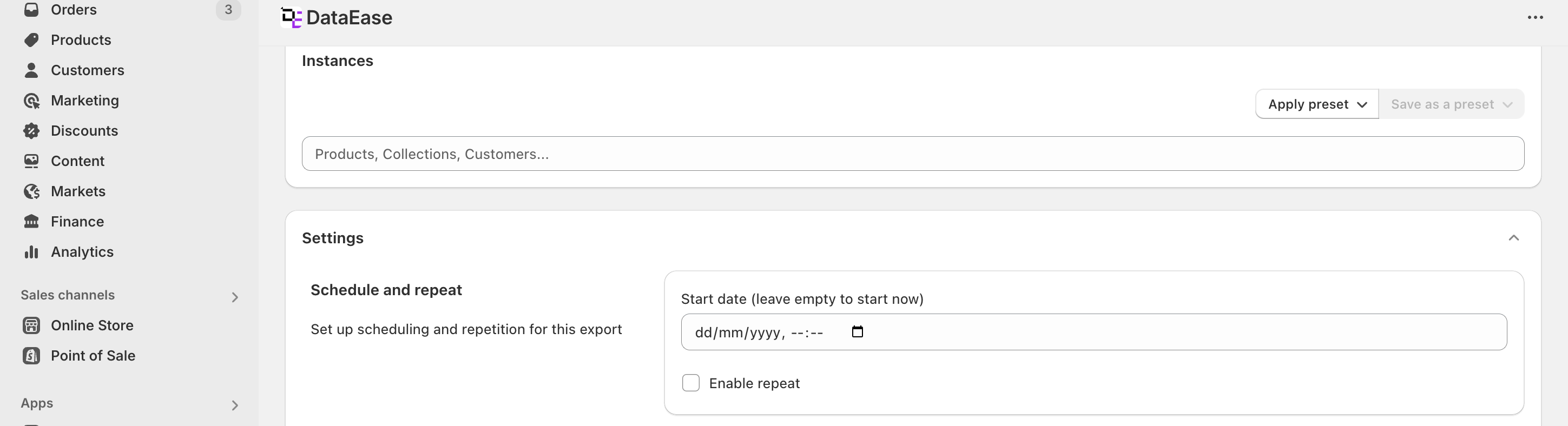
- Đặt Ngày bắt đầu và bật Lặp lại nếu cần.
Giống như trong xuất, cấu hình:
- Ngày bắt đầu (để trống để bắt đầu ngay bây giờ)
- Bật lặp lại
- Khoảng thời gian, Tần suất, và Số lần lặp lại
Đặt0cho lặp lại sẽ làm cho tác vụ chạy mãi mãi.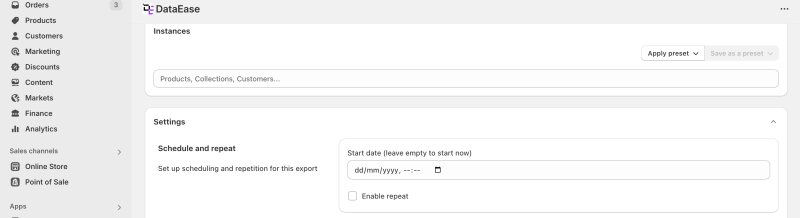
💡 Trường hợp sử dụng: Bạn muốn đồng bộ hóa hàng tồn kho của mình mỗi giờ bằng cách sử dụng một tệp từ hệ thống kho hàng của bạn. Tải lên tệp hoặc cung cấp một liên kết, lên lịch để chạy mỗi giờ, và đặt lặp lại là 0.
📅 Xem và quản lý các tác vụ đã lên lịch
Section titled “📅 Xem và quản lý các tác vụ đã lên lịch”Bạn có thể xem tất cả các công việc đã lên lịch của mình bằng cách đi tới trang Tác vụ đã lên lịch (mục menu: Lên lịch).
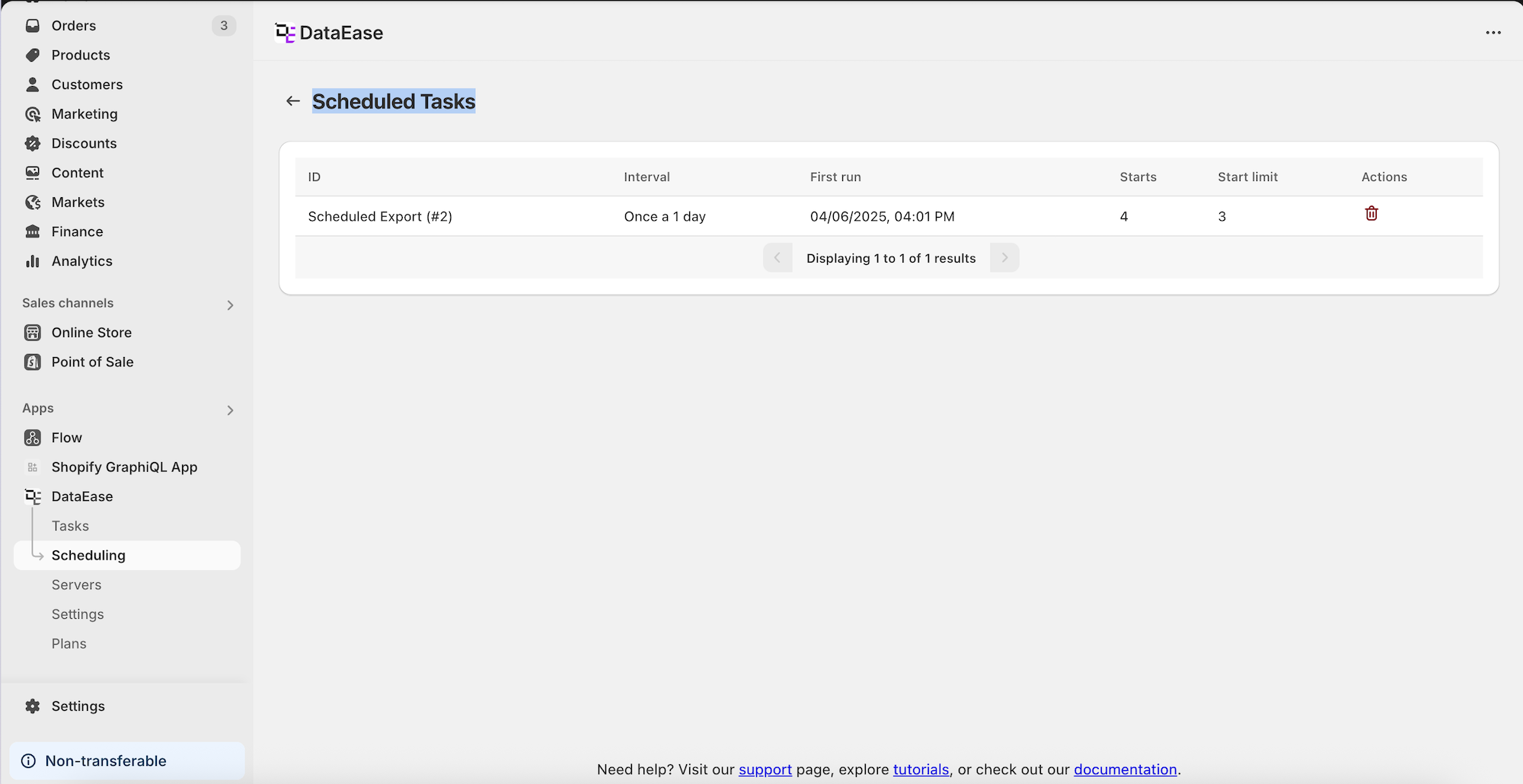 Trên trang này, bạn sẽ thấy một bảng của tất cả các tác vụ đã lên lịch đang hoạt động và đã hoàn thành. Bạn có thể:
- Xem tiến trình của các tác vụ hiện tại
- Hủy một tác vụ cụ thể hoặc tất cả các lần chạy đã lên lịch trong tương lai
- Nhấp vào tên tác vụ để mở Danh sách tác vụ và xem mọi lần chạy liên kết với lịch trình đó
💡 Trường hợp sử dụng: Bạn muốn xem lại các tác vụ nào được thiết lập để cập nhật giá qua đêm. Đi tới Tác vụ đã lên lịch, tìm tác vụ theo tên, và xem tất cả các lần chạy liên kết với nó.
🔔 Thông báo cho các tác vụ đã lên lịch
Section titled “🔔 Thông báo cho các tác vụ đã lên lịch”Trong trang Cài đặt ứng dụng, bạn có thể cấu hình các tùy chọn thông báo cho các tác vụ đã lên lịch của mình.
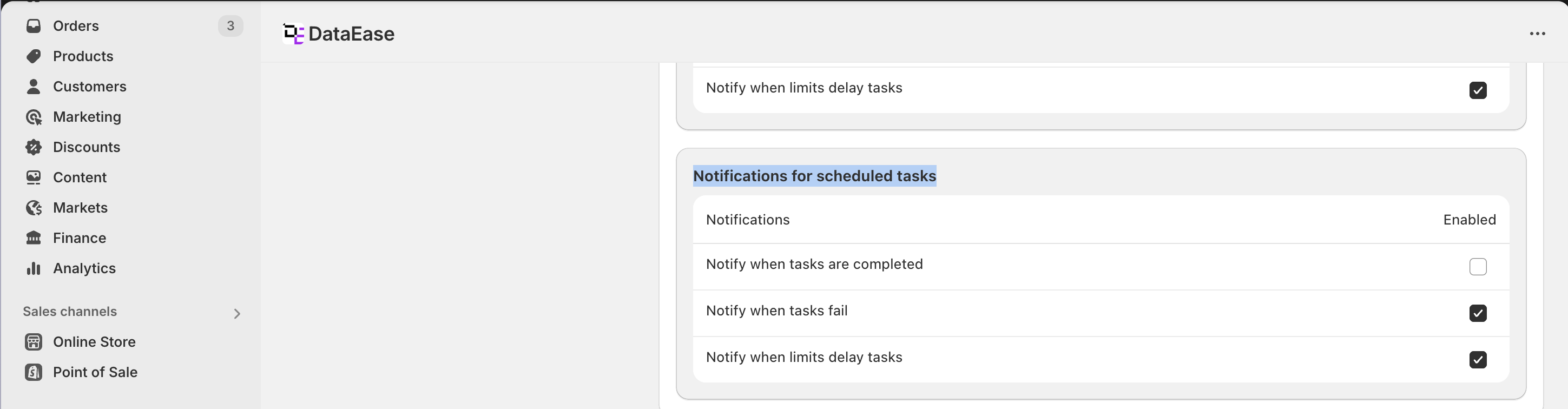
Theo mặc định, DataEase chỉ gửi email khi:
- Một tác vụ thất bại
- Giới hạn API hàng ngày của Shopify của bạn đã đạt
Bạn có thể thay đổi cài đặt này để nhận nhiều (hoặc ít) cập nhật hơn dựa trên nhu cầu của bạn.
💡 Trường hợp sử dụng: Nhóm của bạn muốn được thông báo mỗi khi một lần nhập hàng tồn kho hoàn thành. Trong Cài đặt ứng dụng, bật thông báo cho các lần nhập thành công.
Với việc lên lịch trong DataEase, bạn có thể giữ cho cửa hàng của mình luôn cập nhật mà không cần nỗ lực thủ công - ngày hay đêm.