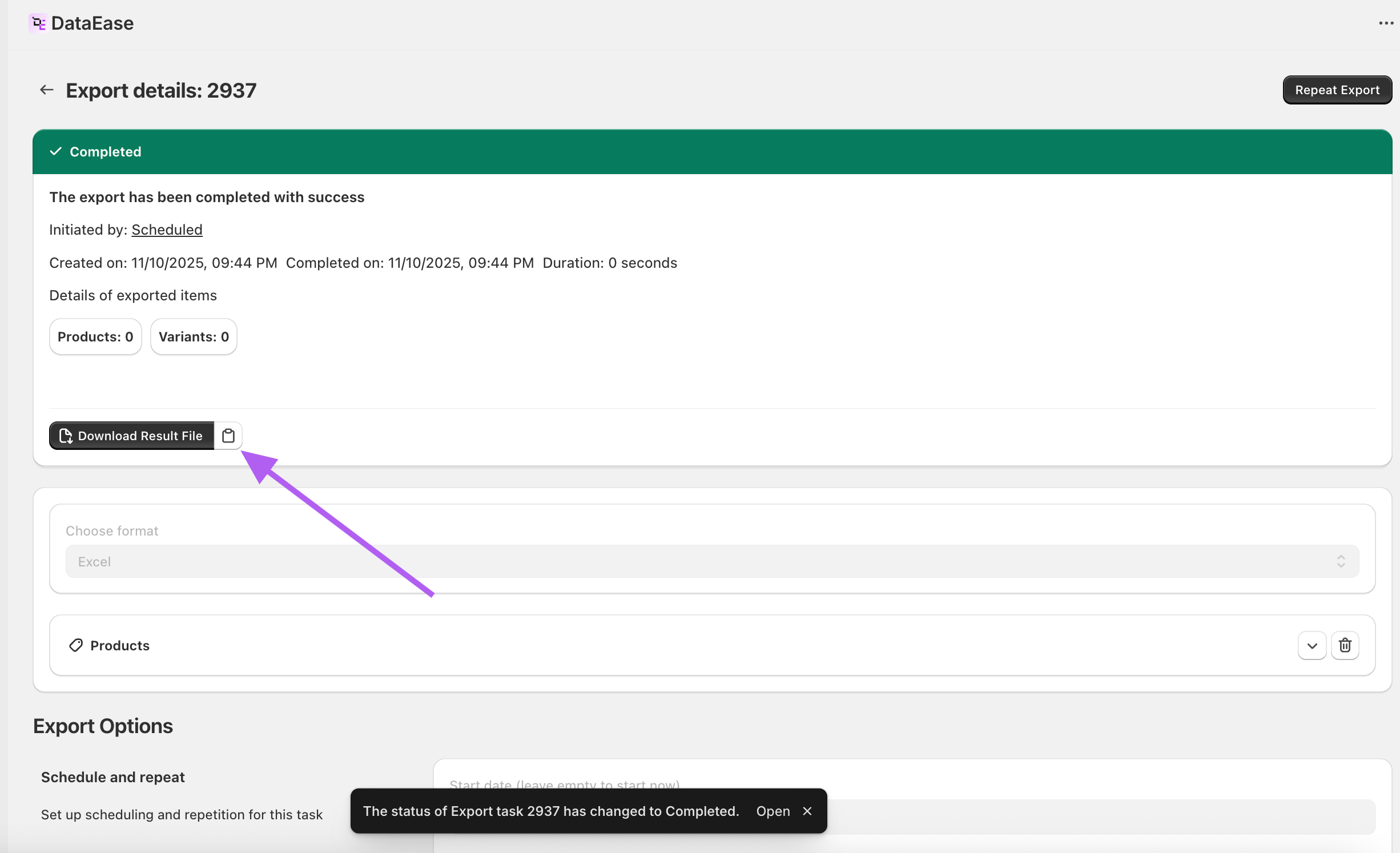
Xuất kho (hàng tồn kho) cho một bộ sưu tập và/hoặc vị trí đã chọn vào CSV/Excel bằng cách sử dụng các bộ lọc của DataEase và các cột số lượng động theo từng vị trí.
Các bước:
1. Tạo một xuất khẩu
Trong DataEase, đi đến New Export → Products.
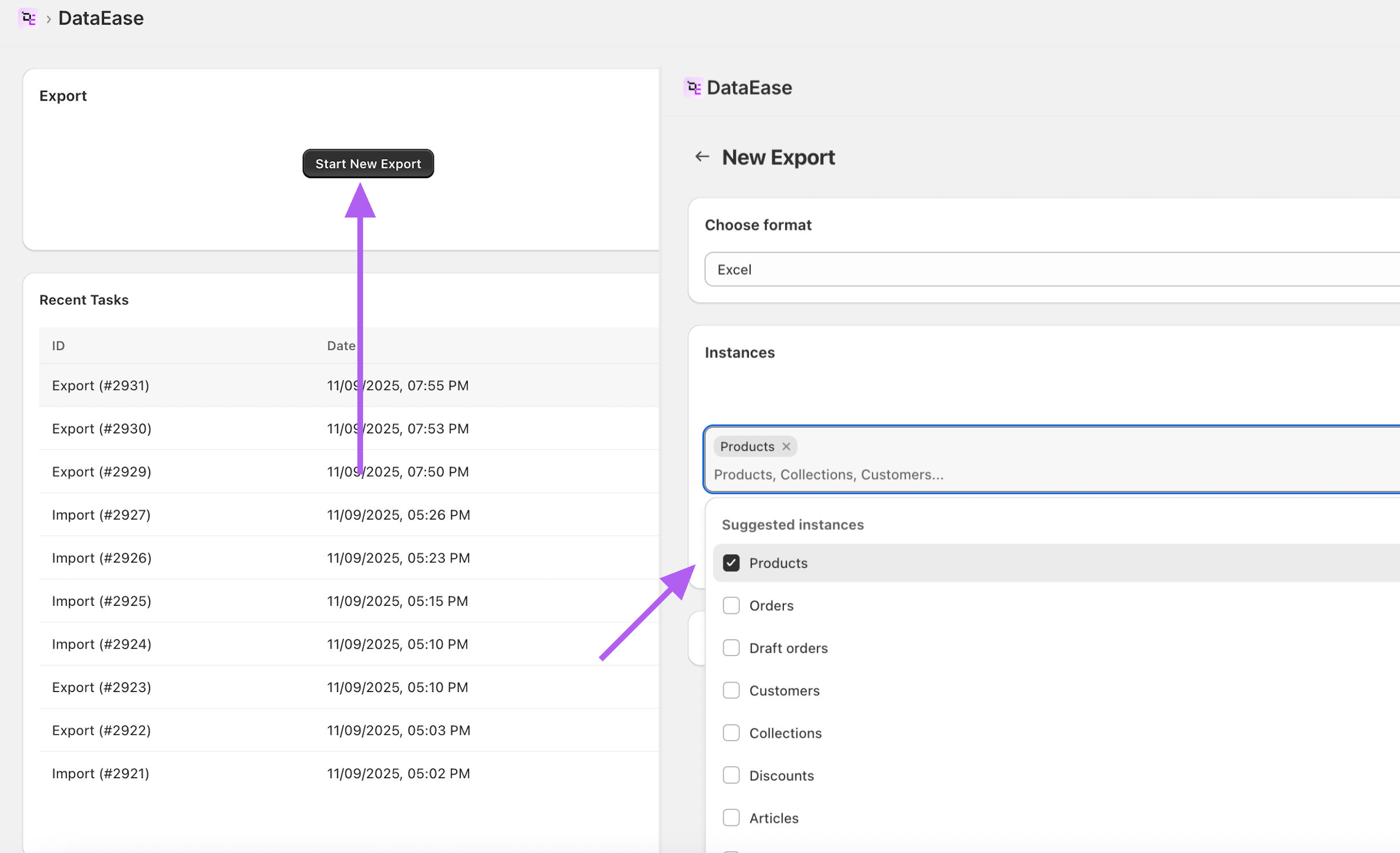
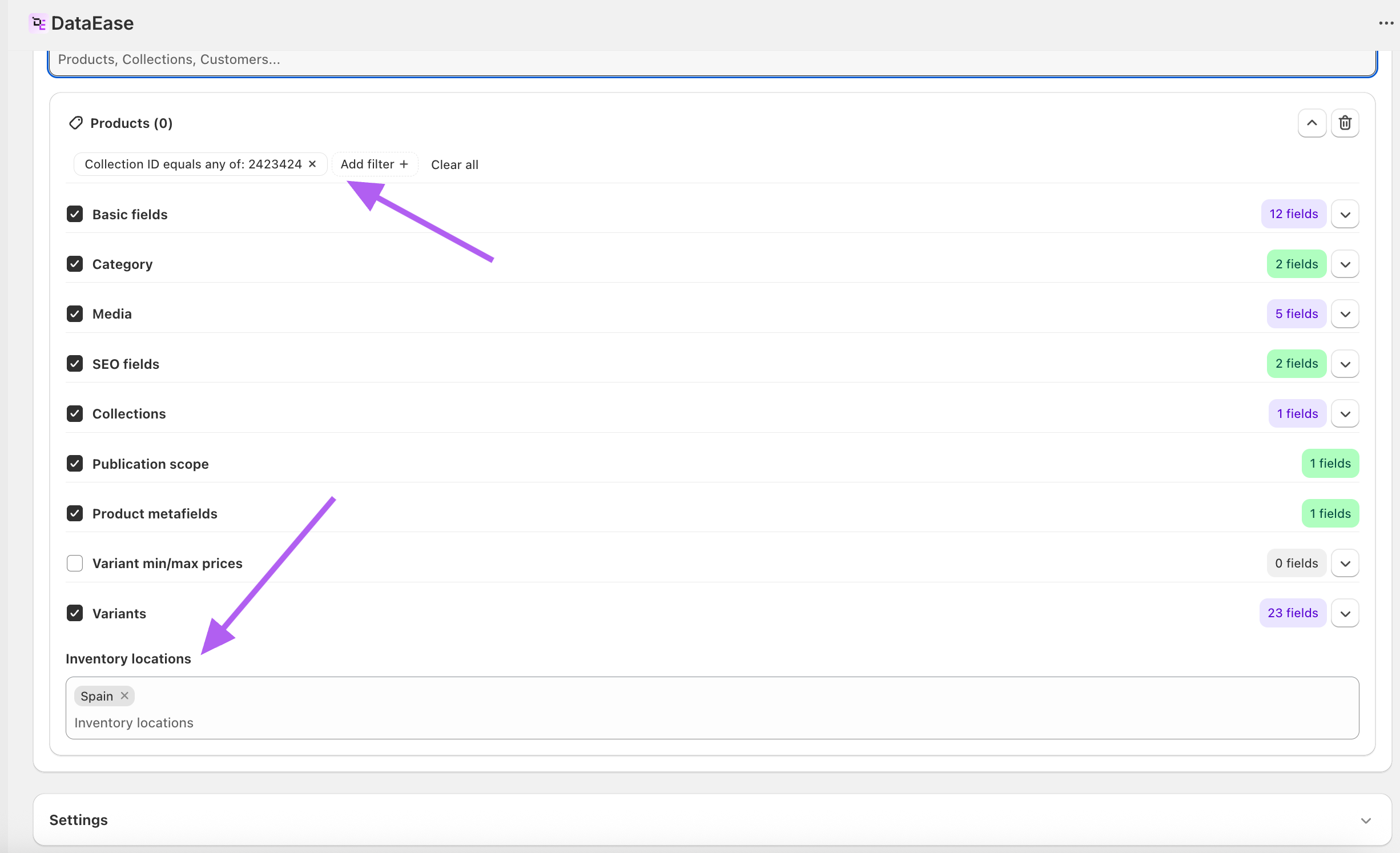
2. Áp dụng bộ lọc
- Collection ID: đặt để chỉ xuất các sản phẩm từ một bộ sưu tập cụ thể (bạn có thể sao chép ID từ một xuất khẩu Collections hoặc từ URL của Shopify Admin của bộ sưu tập).
- Inventory locations: sử dụng bộ lọc này để giới hạn kết quả đến các vị trí cụ thể mà bạn quan tâm.
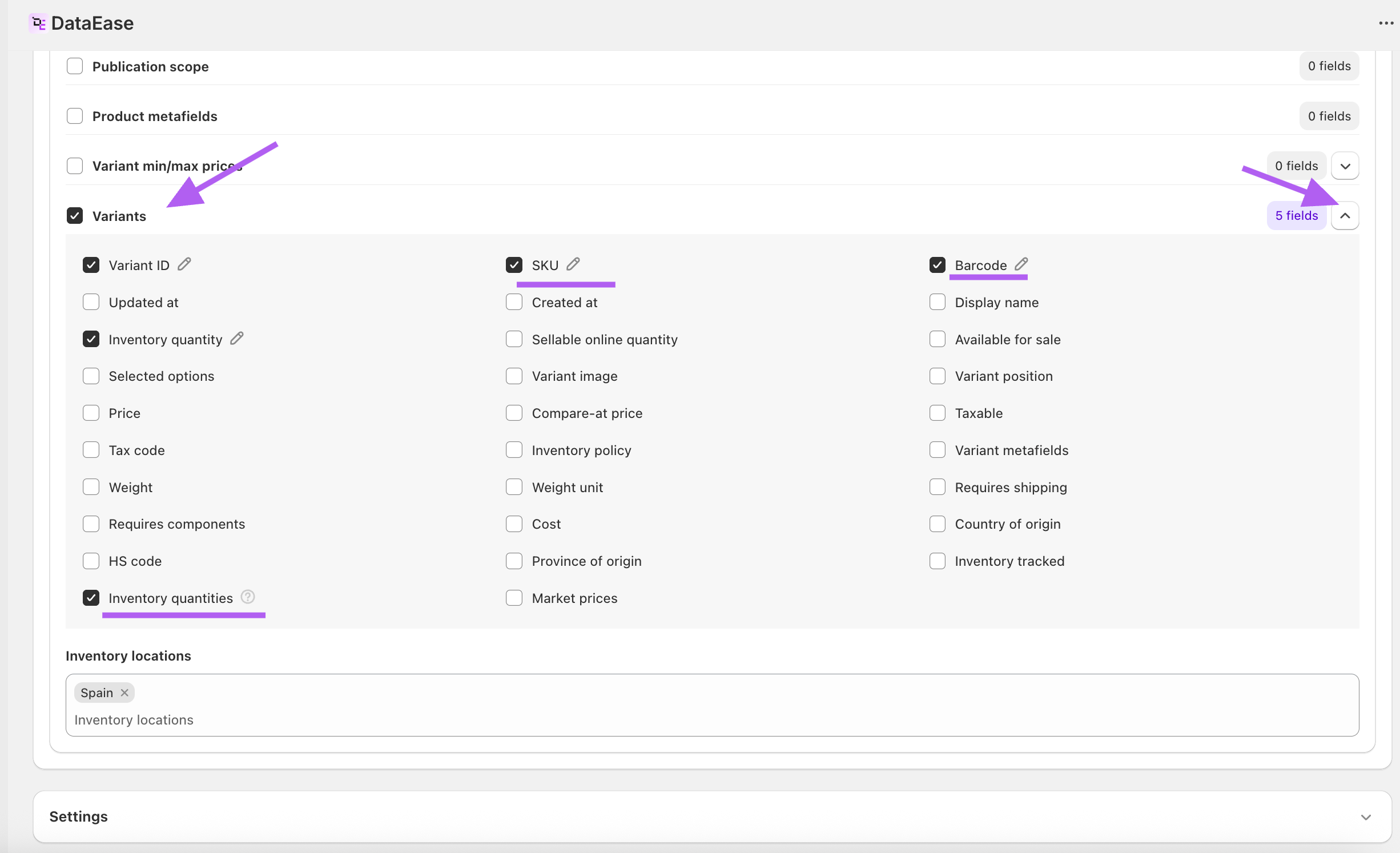
3. Chọn các trường để xuất
Tối thiểu:
- Product/Variant identifiers: id, variantId (khuyến nghị).
- SKU / Mã vạch (chọn theo nhu cầu).
- Số lượng Kho — các cột động theo từng vị trí (ví dụ: quantities: Spain, quantities: Warsaw Hub).
- (Tùy chọn) Số lượng Kho — tổng số trên tay cho mỗi variant trên các vị trí.
- (Tùy chọn) product handle, title, variantSKU, variantTitle để dễ dàng xem xét.
4. Thực hiện xuất khẩu
Tải xuống tệp CSV/Excel. Sử dụng bộ lọc Excel/Sheets để tập trung vào một cột vị trí cụ thể (ví dụ: chỉ hiển thị các hàng mà quantities: Warehouse A > 0 hoặc = 0).
Mẹo
- Số lượng Kho xuất hiện dưới dạng các cột động theo từng vị trí; giữ nguyên tiêu đề cột như đã xuất (chúng khớp với tên vị trí Shopify của bạn).
- Số lượng Kho là tổng số cho mỗi variant trên tất cả các vị trí theo dõi kho.
- Bạn có thể kết hợp Collection ID với Inventory locations để thu hẹp cả theo danh mục và vị trí kho.
Lên lịch xuất kho định kỳ vào cùng một tệp
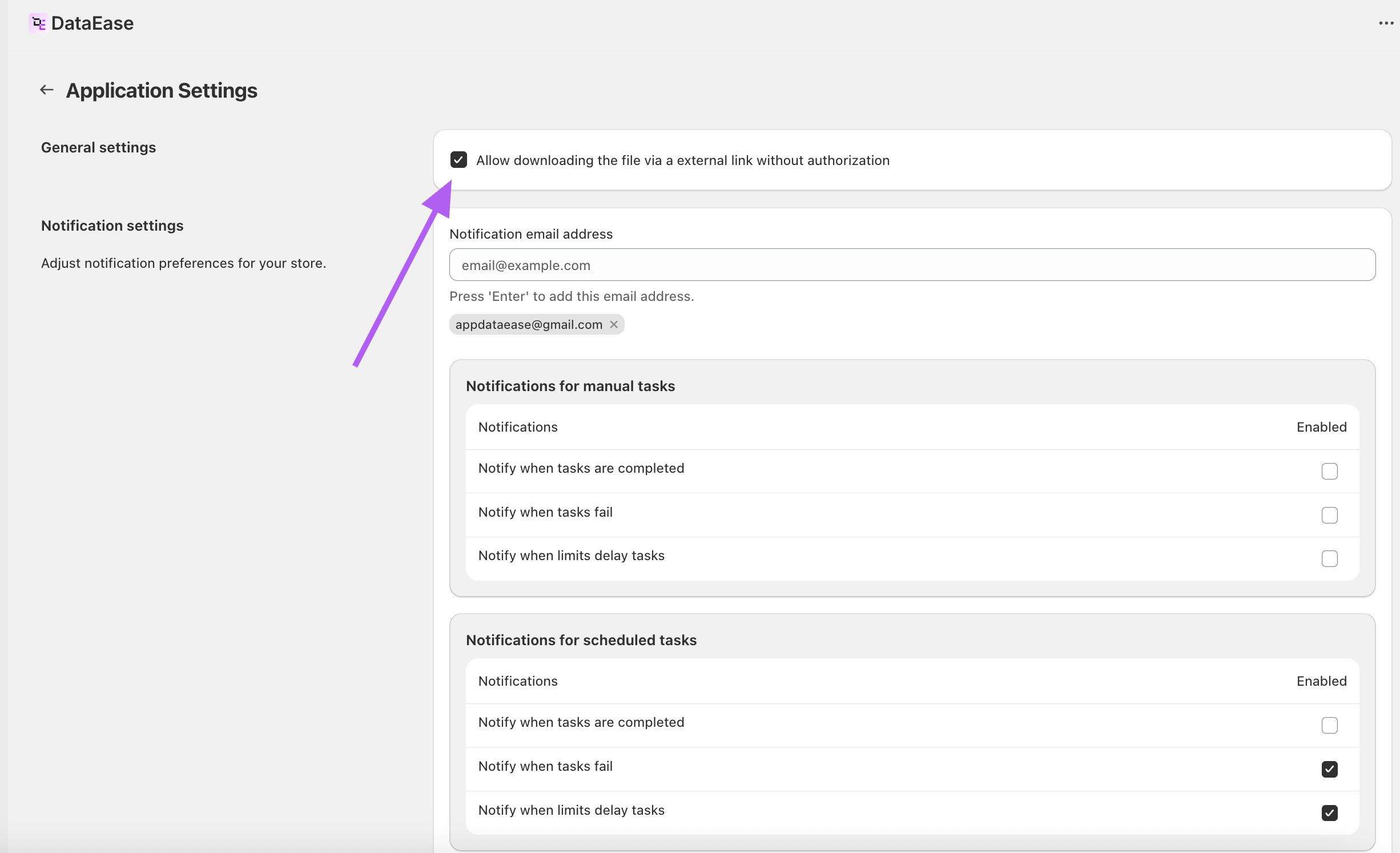
- Trong App Settings, bật: Cho phép tải xuống tệp qua liên kết bên ngoài mà không cần ủy quyền.
- Trong khối Schedule and repeat của xuất khẩu của bạn, kiểm tra Enable repeat và chọn tần suất mong muốn.
- Trong Result file settings, đặt một Tên tệp cố định.
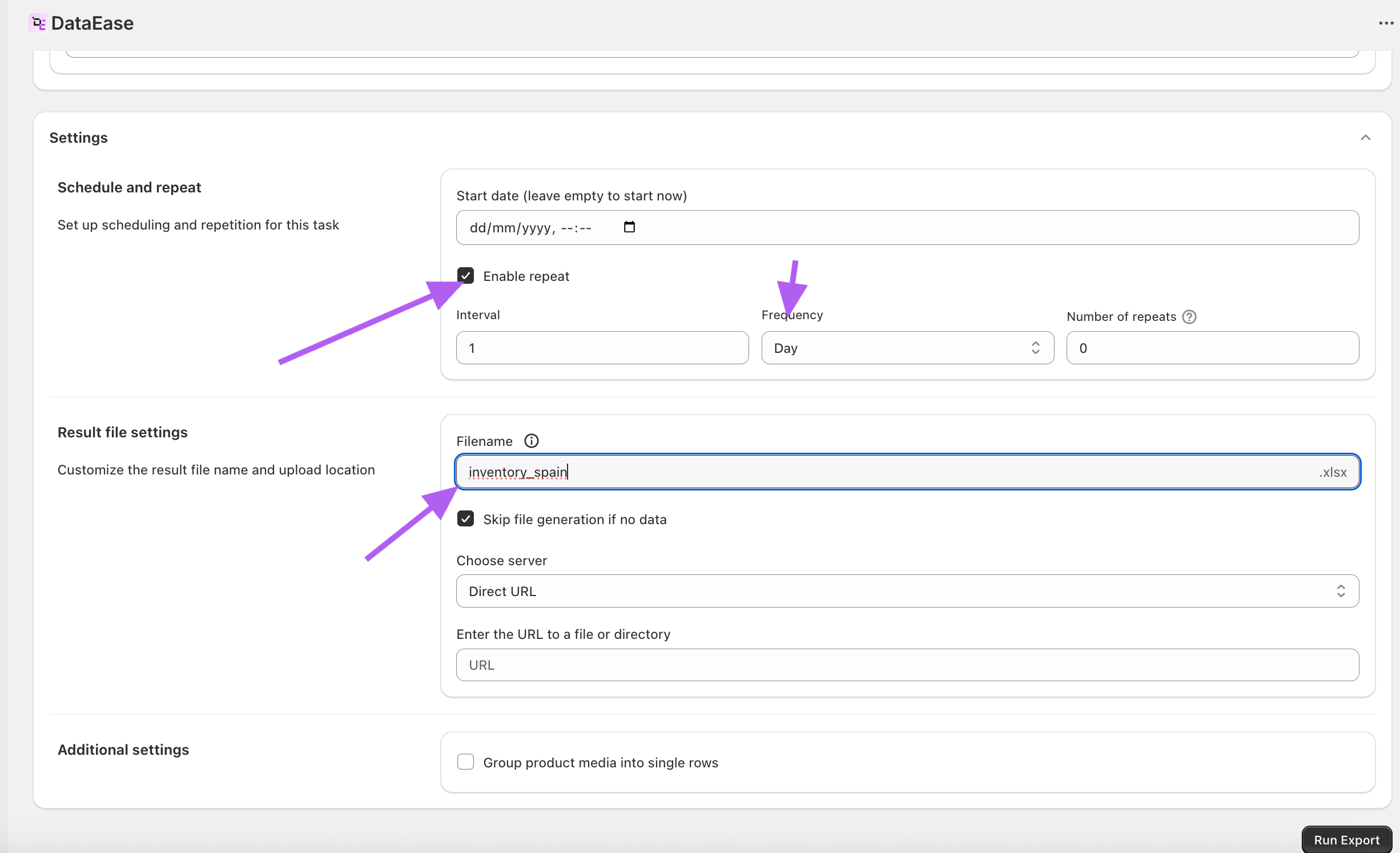
- Bắt đầu xuất khẩu.
- Sao chép liên kết kết quả. Sau mỗi lần chạy theo lịch, cùng một liên kết sẽ phục vụ tệp kho cập nhật.