Cập nhật giá so sánh cho một số lượng lớn sản phẩm có thể tốn thời gian nếu làm thủ công. Đây là lúc DataEase giúp bạn. Bạn có thể xuất các biến thể sản phẩm của mình, chỉnh sửa giá trong Excel và nhập lại chúng vào Shopify chỉ trong vài phút.
🛍️ Khi Nào Nên Sử Dụng Điều Này
Bạn có thể muốn cập nhật hàng loạt giá so sánh nếu:
- Bạn đang chạy một đợt giảm giá theo mùa và muốn hiển thị giá đã giảm.
- Bạn đã nhập sản phẩm mà không có giá đúng và cần phải sửa chúng.
- Bạn muốn thử nghiệm các chiến lược định giá tâm lý (ví dụ: $99.99 so với $100).
📋 Hướng Dẫn Từng Bước
1. Mở ứng dụng DataEase
Đi tới quản trị viên Shopify của bạn và mở ứng dụng DataEase.
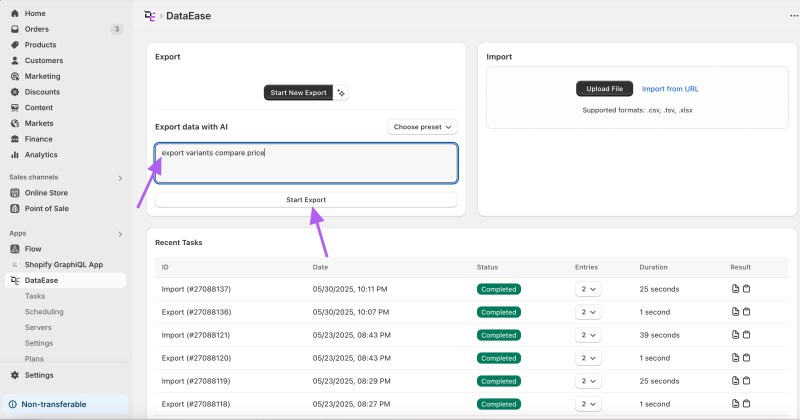
2. Sử dụng Trợ lý AI để Bắt đầu Xuất
Trong trường nhập của trợ lý, gõ: export variants compare price
Sau đó nhấp vào Start Export.
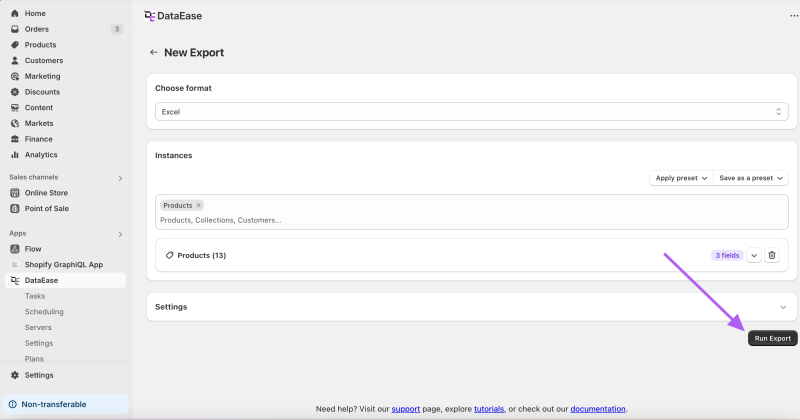
3. Chạy Tác Vụ Xuất
Trên trang xuất, nhấp vào Run Export để bắt đầu tác vụ xuất.
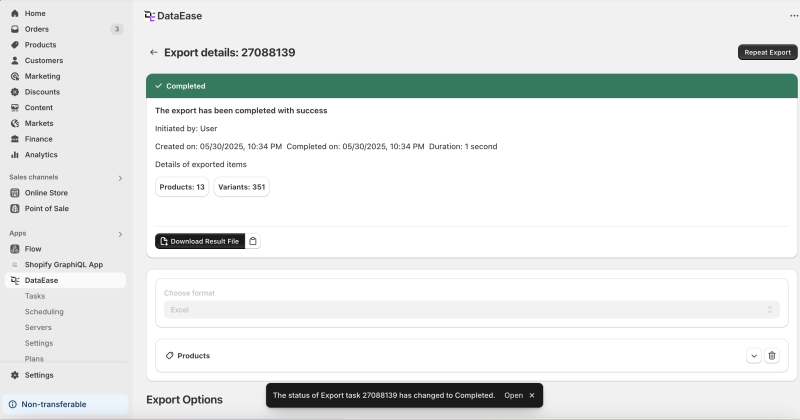
4. Tải Xuống Tệp Kết Quả
Sau khi tác vụ hoàn tất, nhấp vào Download Result File để lấy dữ liệu đã xuất của bạn.
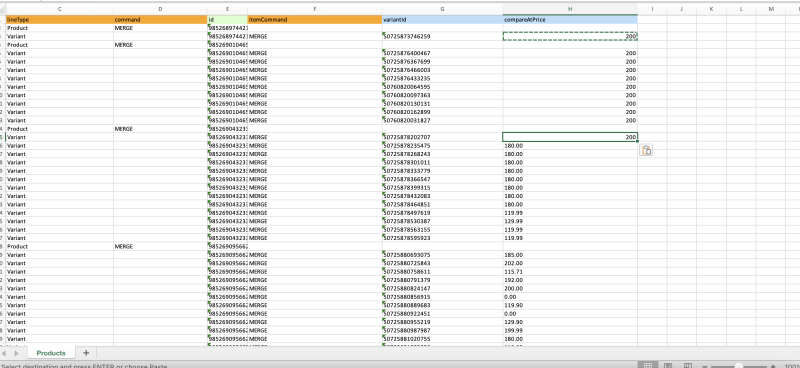
5. Chỉnh Sửa Giá So Sánh Trong Excel
Mở tệp Excel, tìm cột có tên compareAtPrice, và thực hiện thay đổi của bạn.
Khi hoàn tất, lưu tệp dưới dạng .xlsx hoặc .csv.
6. Tải Tệp Lên DataEase
Quay lại trang chủ DataEase và nhấp vào Upload File.
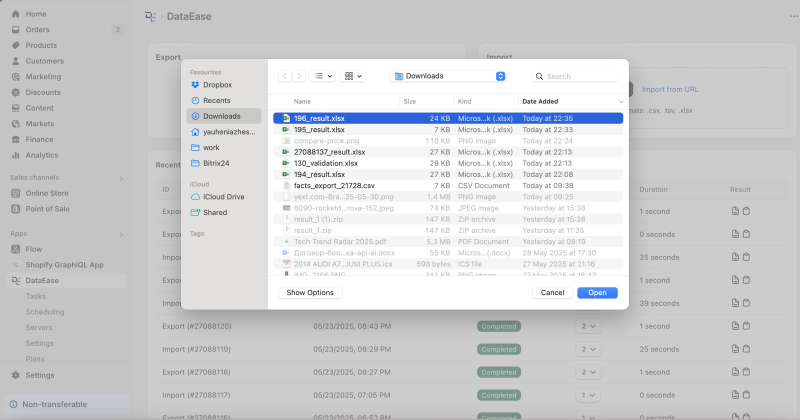
7. Chờ Tệp Được Tải Lên
Ứng dụng sẽ phân tích tệp của bạn và nhận diện các biến thể.
8. Xác Thực Dữ Liệu
Nhấp vào nút Validate Data để kiểm tra lỗi trước khi nhập.
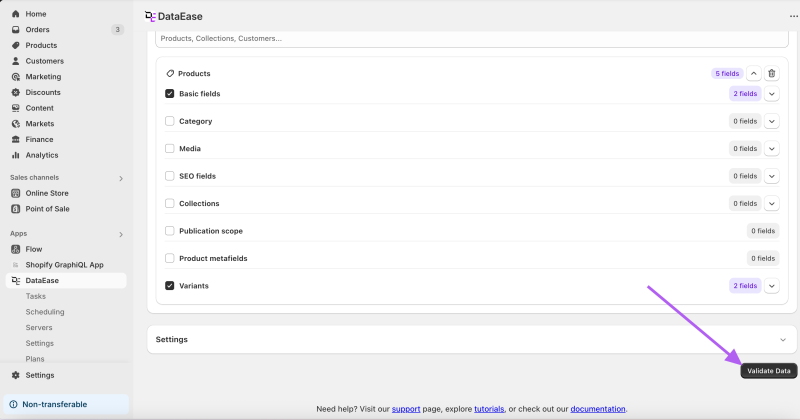
9. Chạy Nhập
Nếu mọi thứ trông ổn, nhấp vào Run Import để áp dụng thay đổi của bạn vào Shopify.
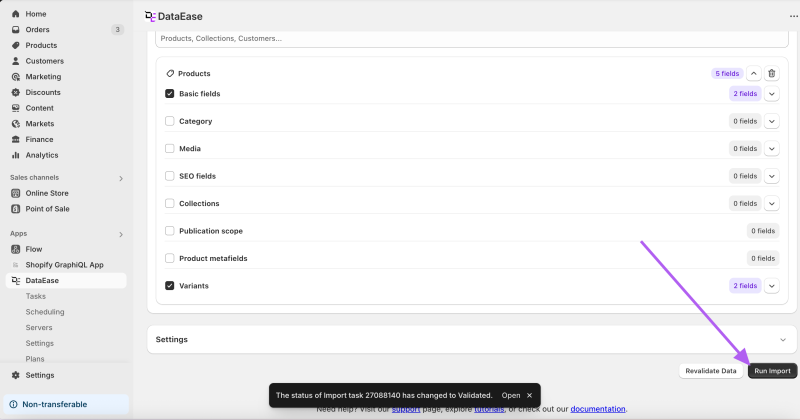
10. Kiểm Tra Kết Quả Nhập
Sau khi nhập hoàn tất, nhấp vào Download Import Results để xem lại giá nào đã được cập nhật.
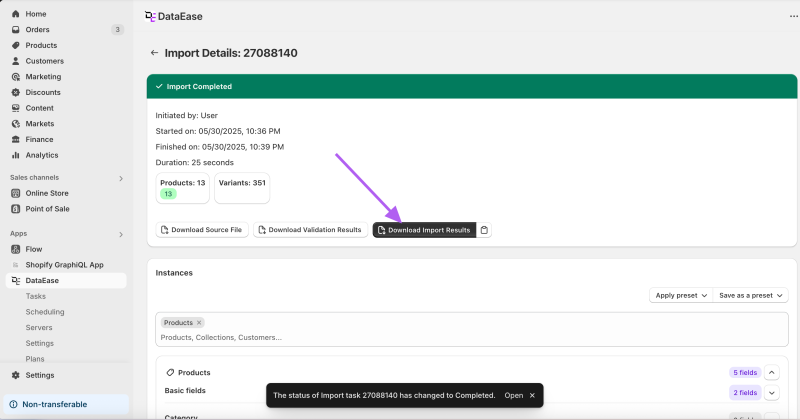
🎉 Thế là xong!
Giá so sánh của bạn đã được cập nhật hàng loạt.
Nếu bạn gặp bất kỳ vấn đề nào hoặc có câu hỏi, hãy liên hệ với đội ngũ hỗ trợ của chúng tôi.